第一章
账号注册与开通
从头创建账号,完成资料填写并联系客服开通店铺权限。
打开注册链接
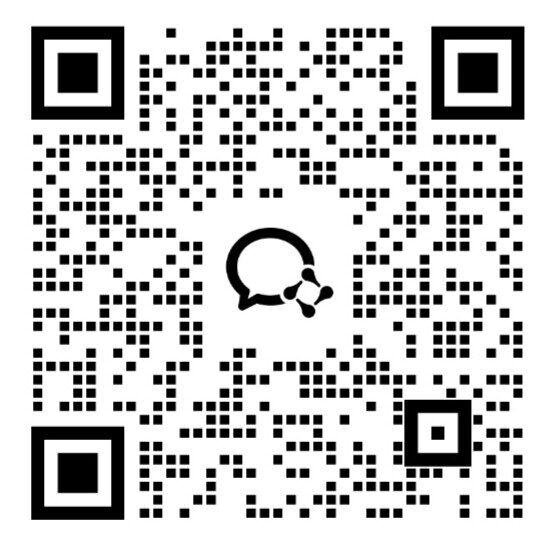
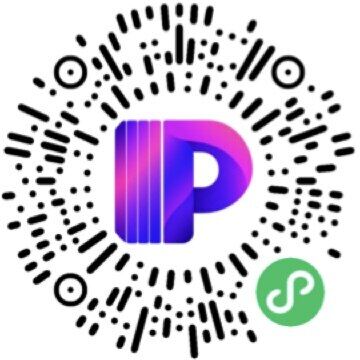
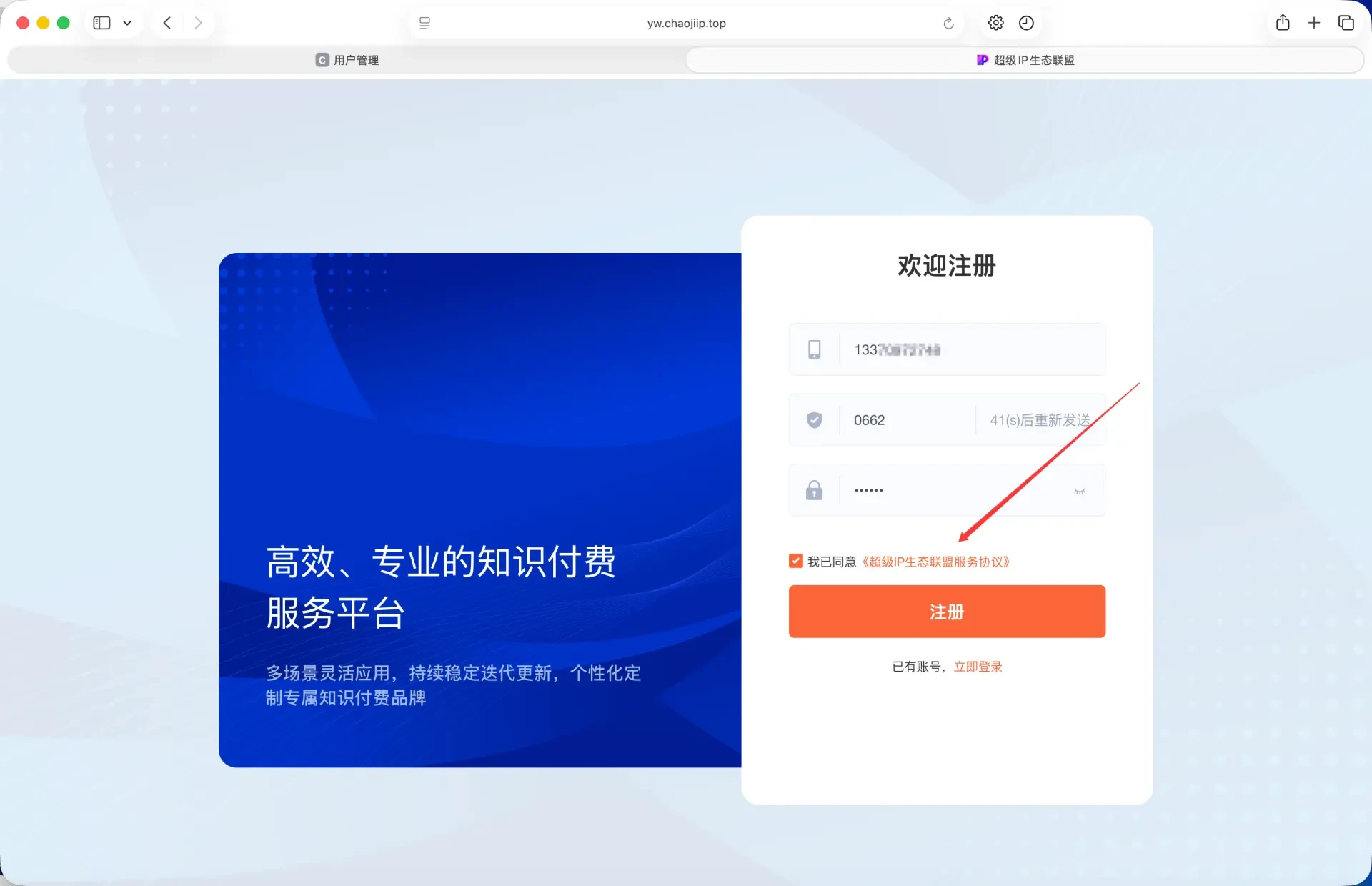
复制下方链接在浏览器打开,或直接点击按钮进入账号注册页,填写手机号、验证码与密码后点击注册。
- 手机号请填写常用号码,后续登录与找回账号都依赖它
- 验证码有效时间较短,超时可点击重新获取
- 密码请妥善保管,建议包含字母与数字
完善个人信息
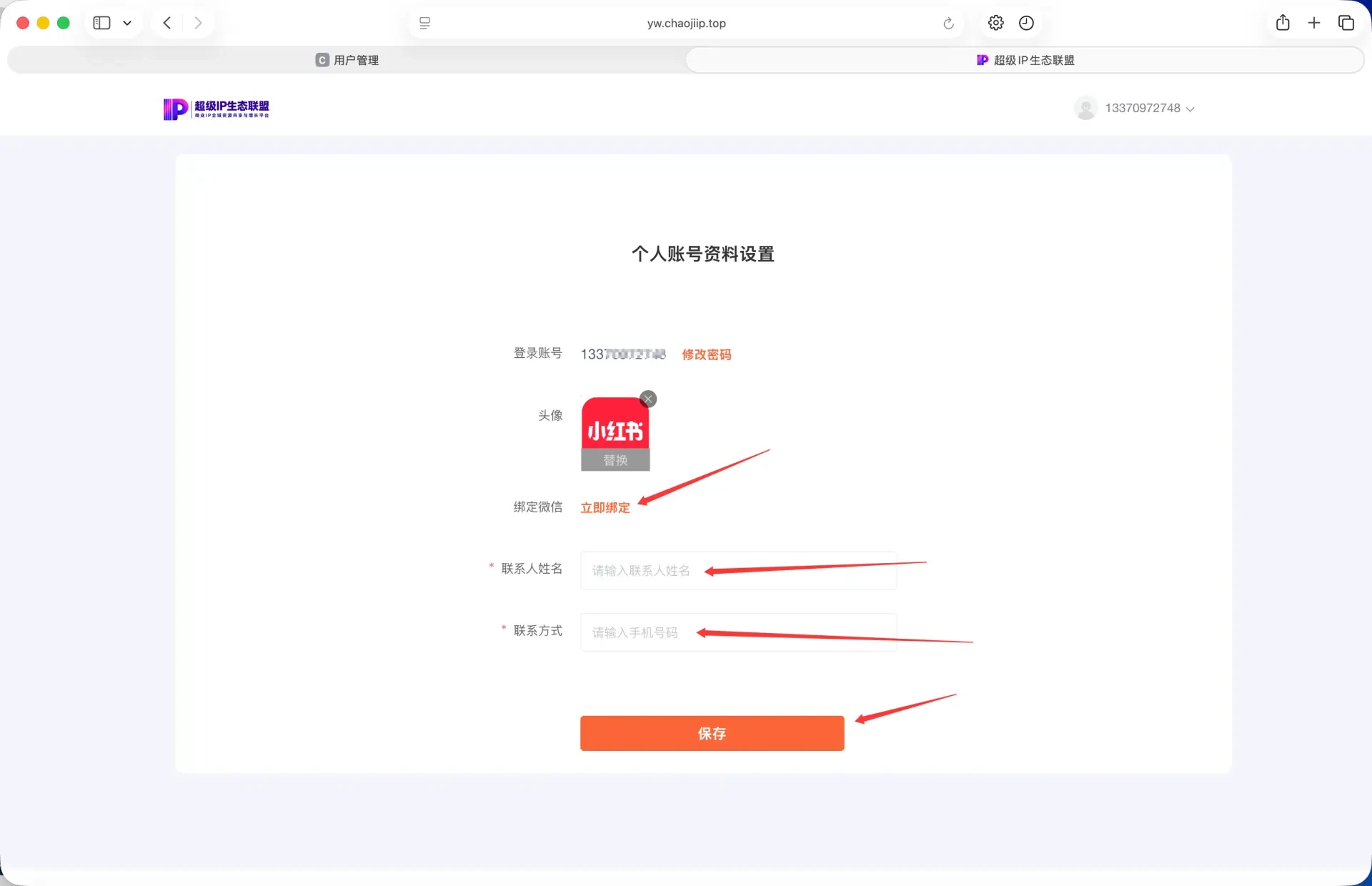
注册成功后进入资料页,更换头像,可点击绑定微信以便以后微信扫码登录,填写名字与手机号后点击完成。
- 头像建议使用清晰的正方形照片,方便识别
- 绑定微信后,登录时可直接用微信扫码
- 名字与手机号请如实填写,便于客服核对开通信息
联系客服开通店铺权限
看到注册完成提示后先不要继续操作,联系客服为你开通店铺权限;客服回复已开通后,刷新页面即可看到店铺信息。
- 联系客服时提供注册使用的手机号,便于快速定位账号
- 客服确认开通后刷新页面,无需重新注册或登录
- 如仍未显示店铺信息,可退出后重新登录再刷新
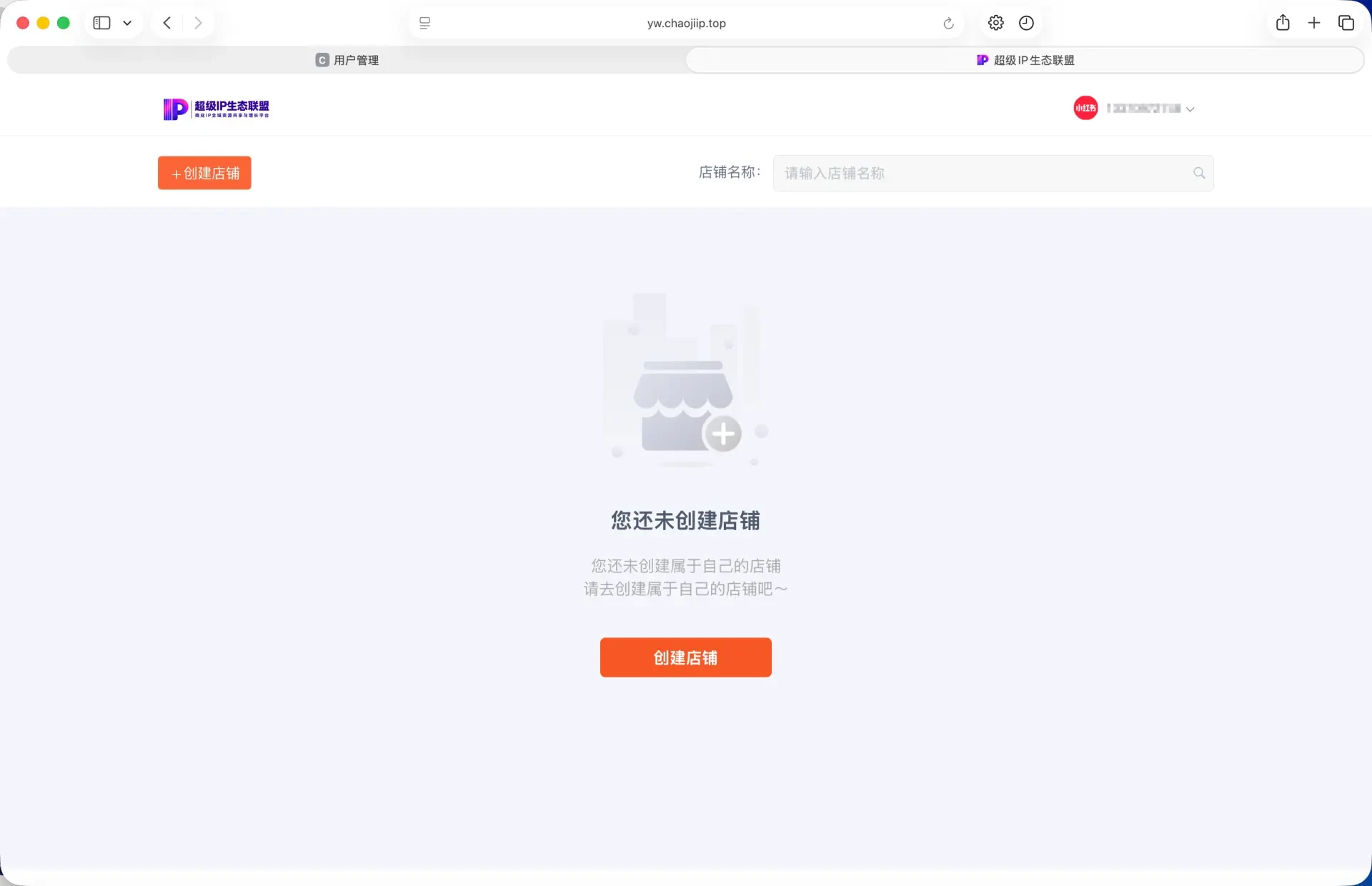
注册完成后不要点击「创建店铺」,联系客服开通店铺权限后刷新页面即可。
第二章
店铺开通后重要设置
开通后先完成这几项基础设置,避免访客看不到店铺或联系不上你。
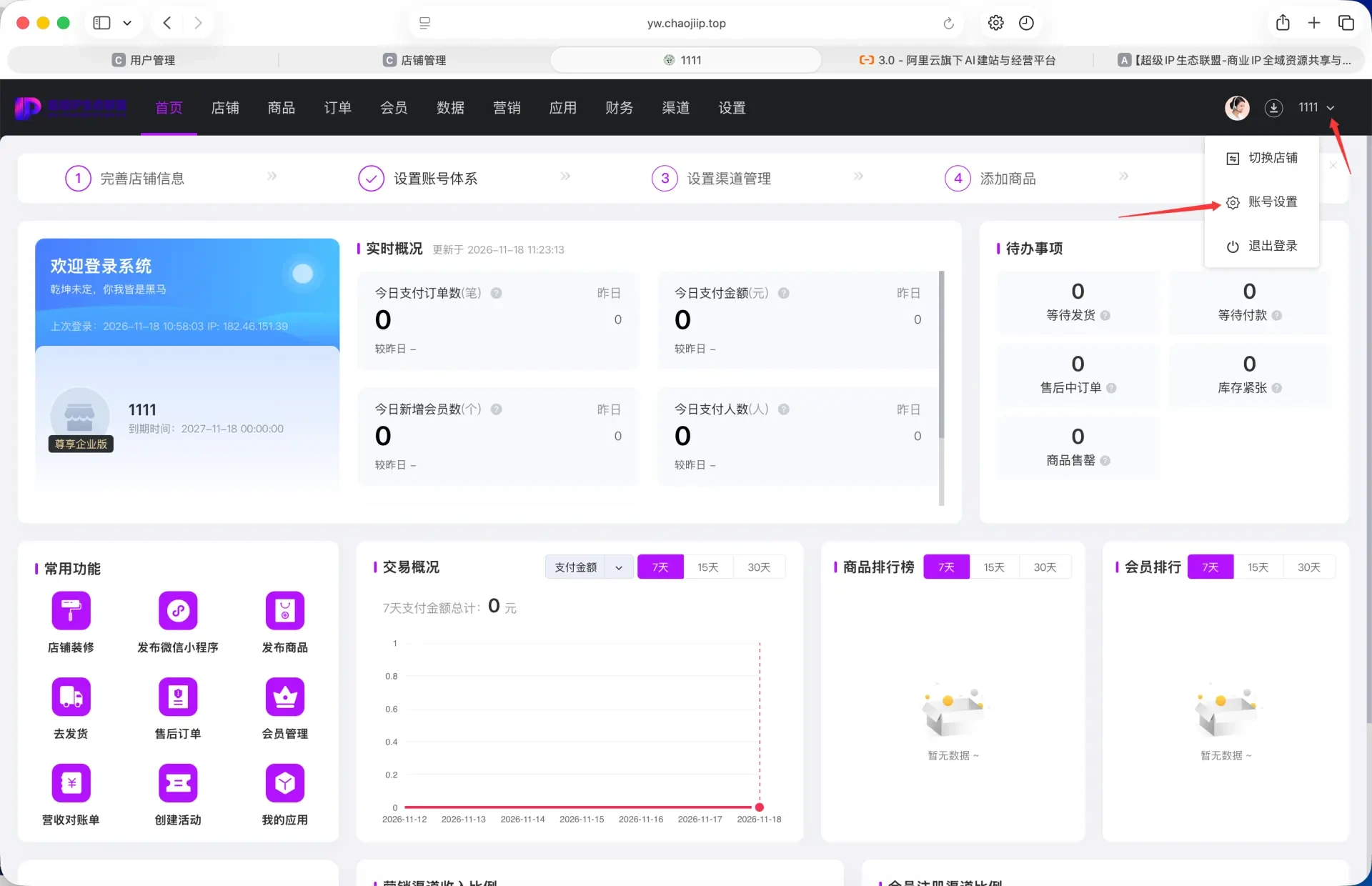
修改店铺头像
点击页面右上角,选择「账号设置」,在这里可以更换店铺头像。
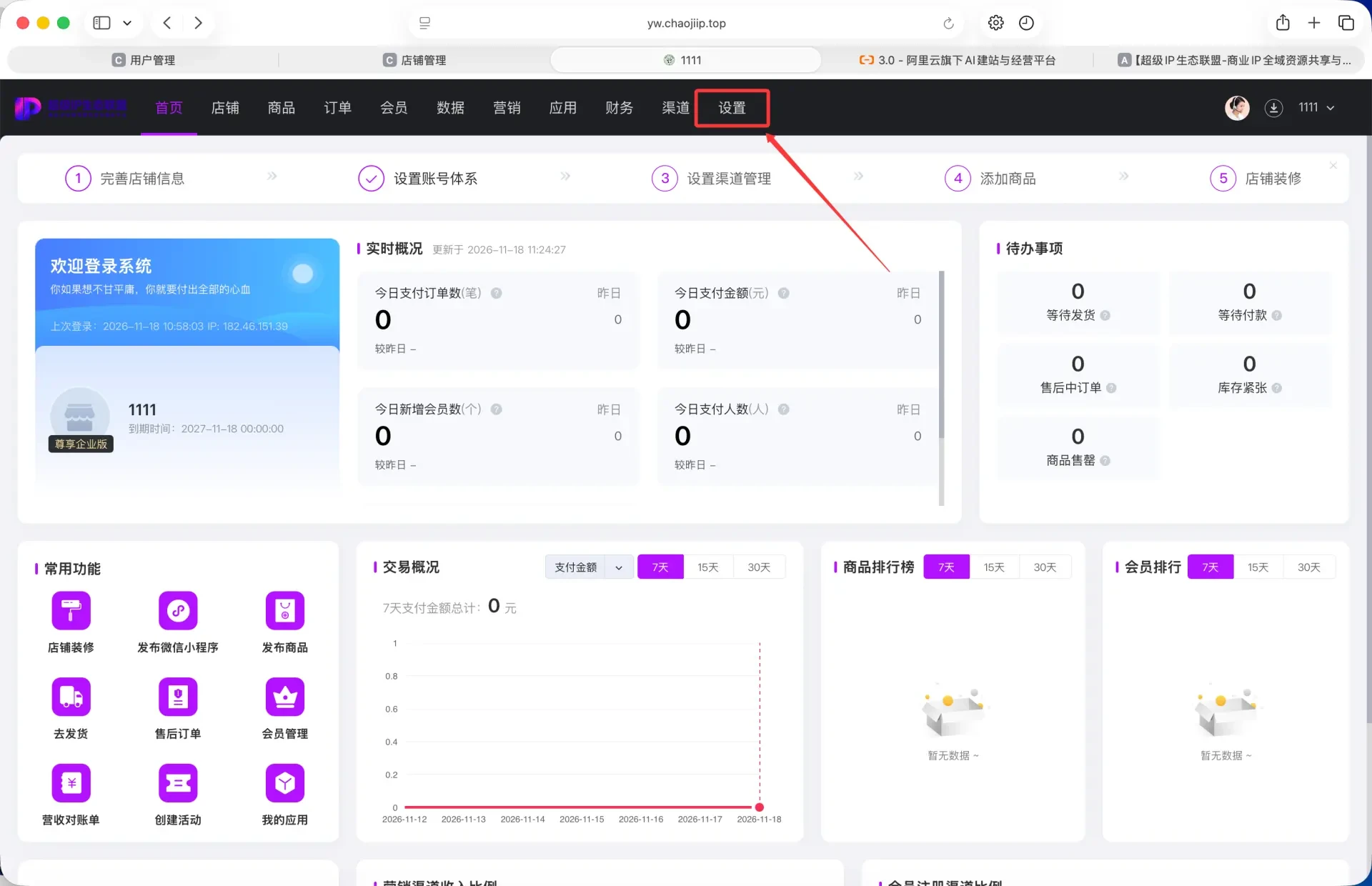
进入店铺设置
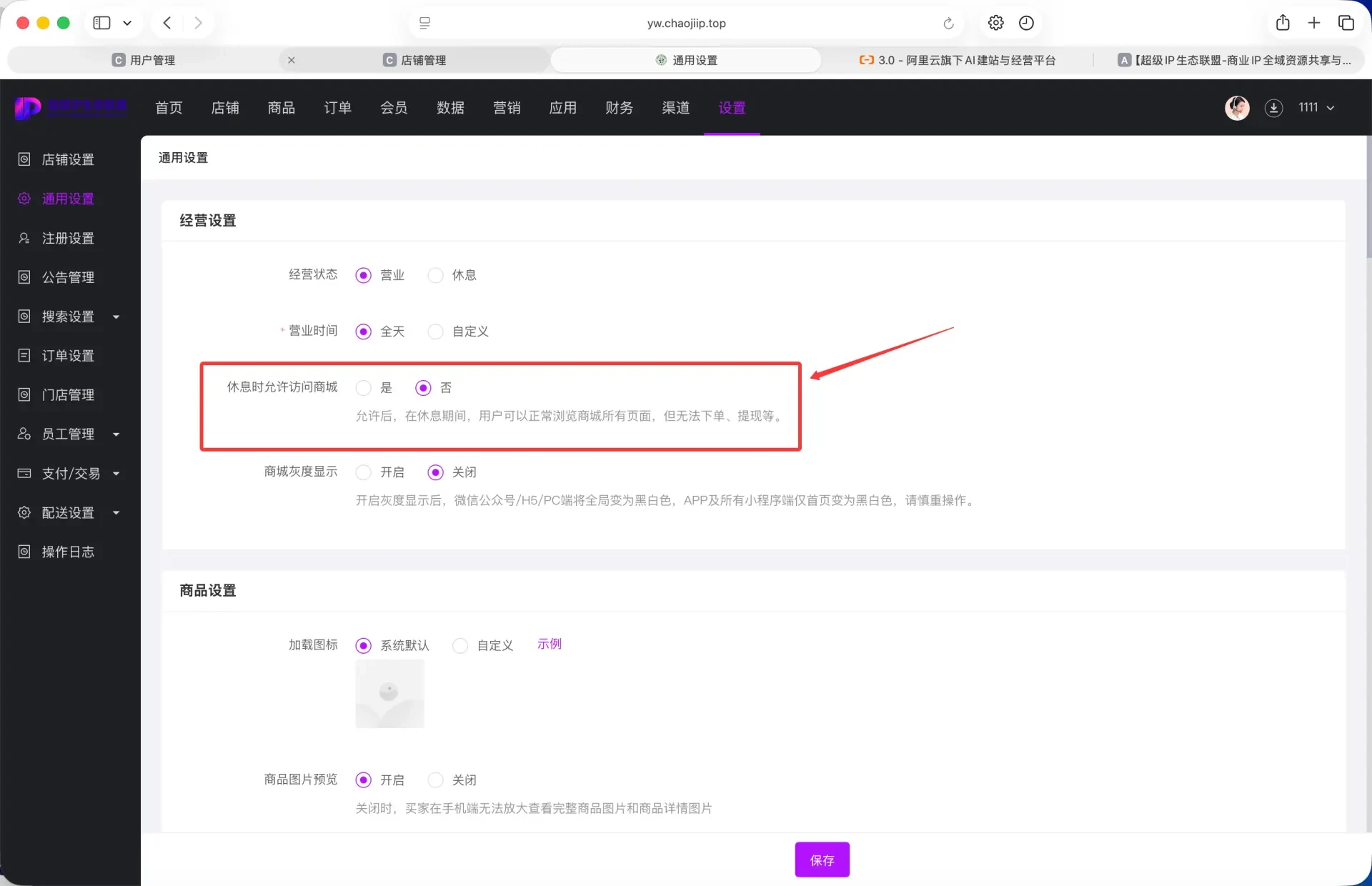
在店铺后台点击「设置」,进入店铺基础信息配置。
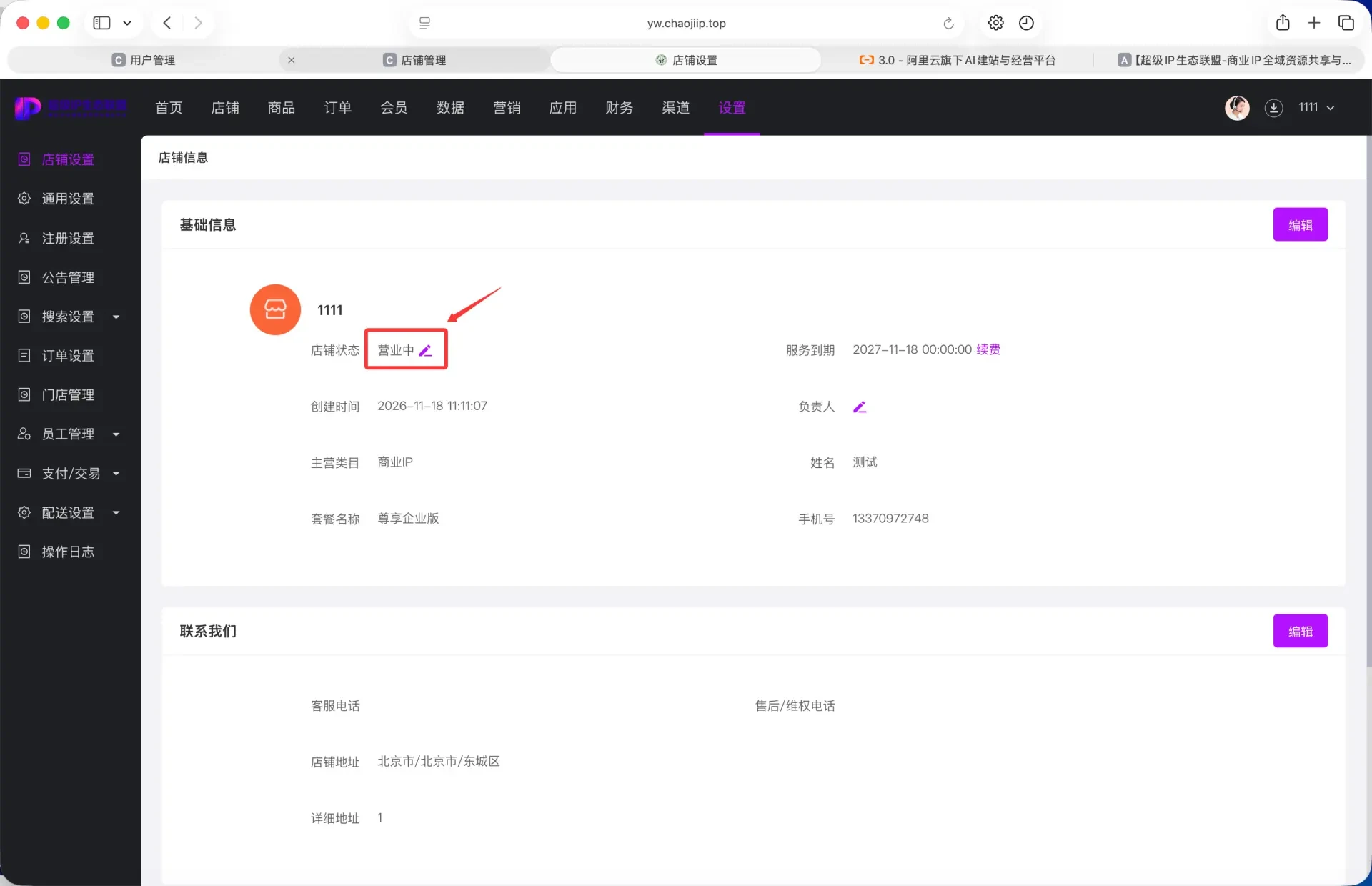
把店铺状态设为营业中
在设置页面点击「营业中」,让店铺对外显示为正常营业状态。
休息时允许访问商城
「休息时允许访问商城」选择「是」,避免非营业时段访客无法进入店铺浏览。
- 建议保持选择「是」,减少访客流失
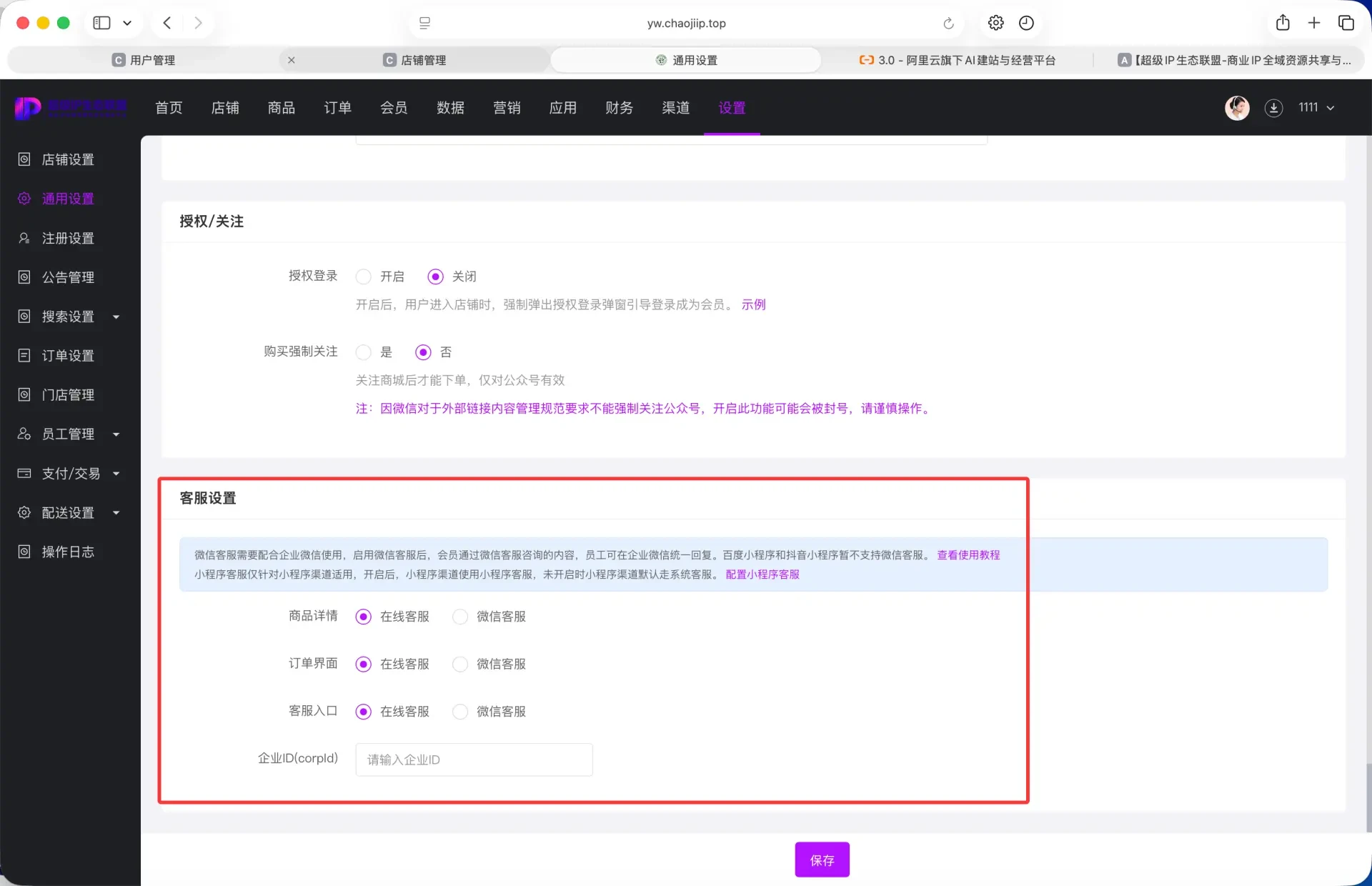
设置商城客服
页面最下方是「商城客服设置」,可以把企业微信或个人微信设为客服,方便访客直接咨询。
- 企微与个人微信两种方式均有对应教程,按需选择
保存设置
以上内容修改完成后,记得点击页面下方的「保存」,设置才会生效。
所有设置修改后都要点页面下方的「保存」,否则刷新后会恢复原样。
第三章
店铺模板设置
用模板快速搭好店铺首页、启动页与底部导航,并可随时调整细节。
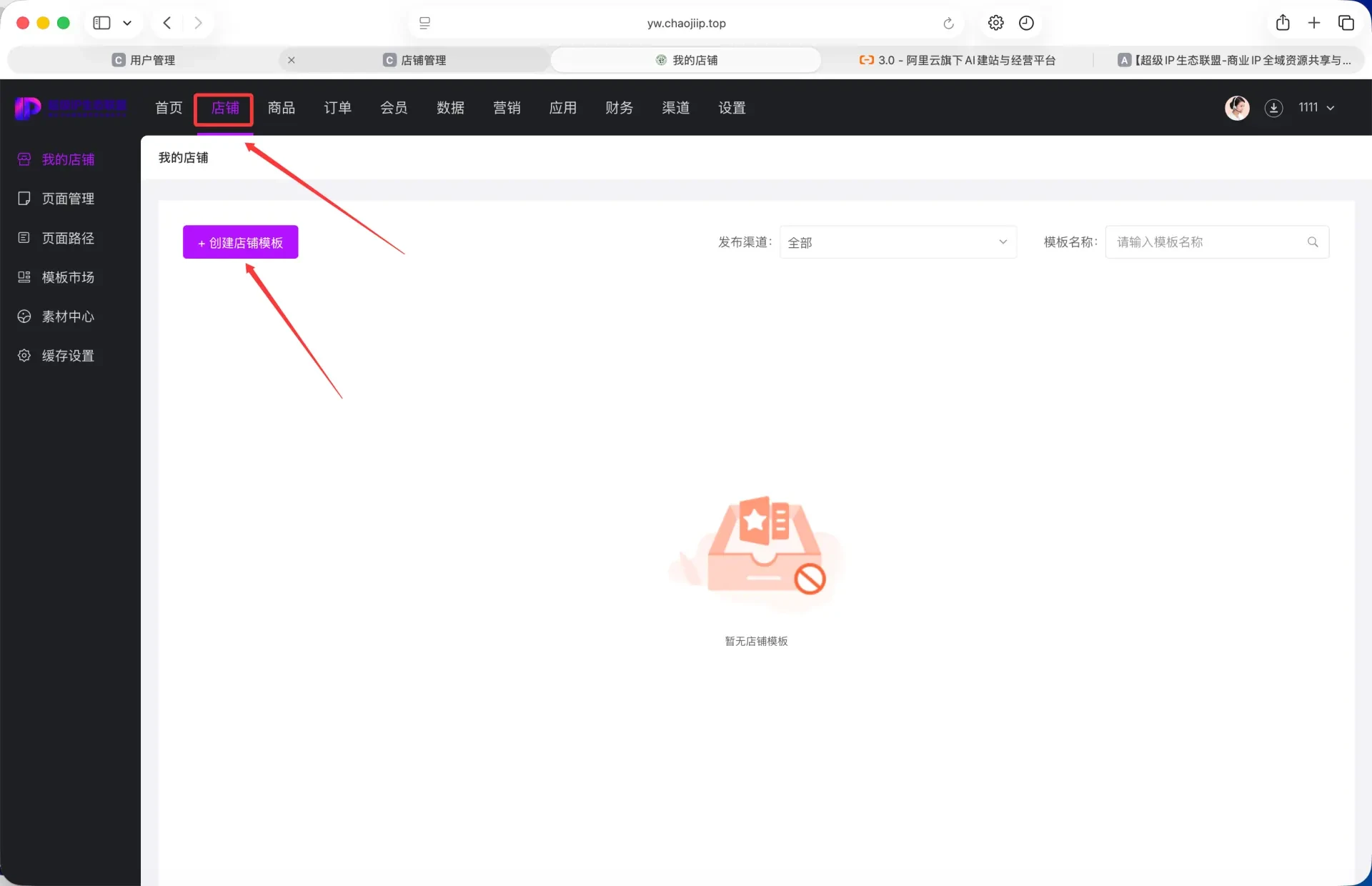
进入店铺模板
点击「设置」,再点击「创建店铺模板」。
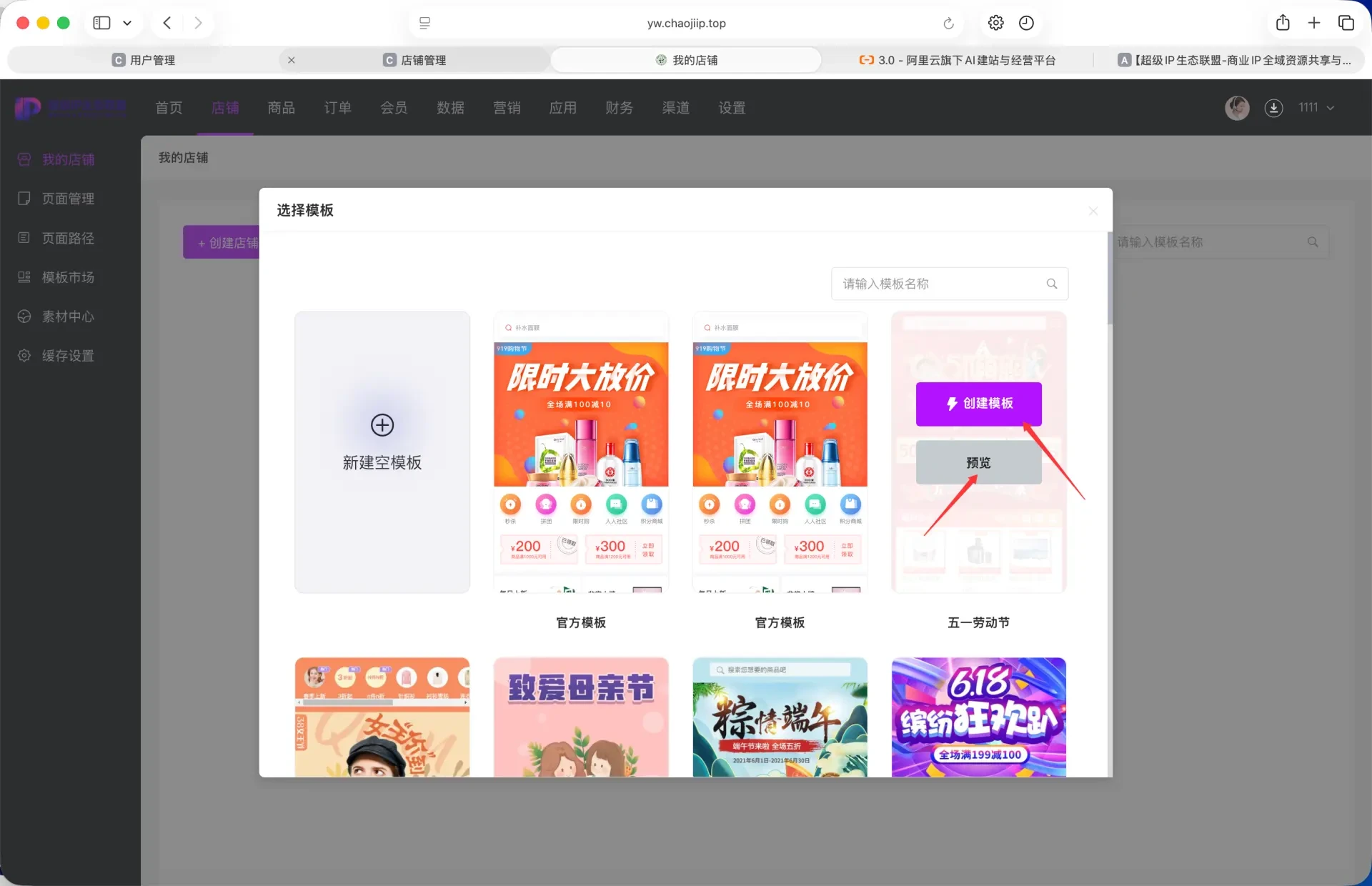
选择并创建模板
点击「预览」或「创建」,页面上的模板都可以使用,后期可自由调整布局。
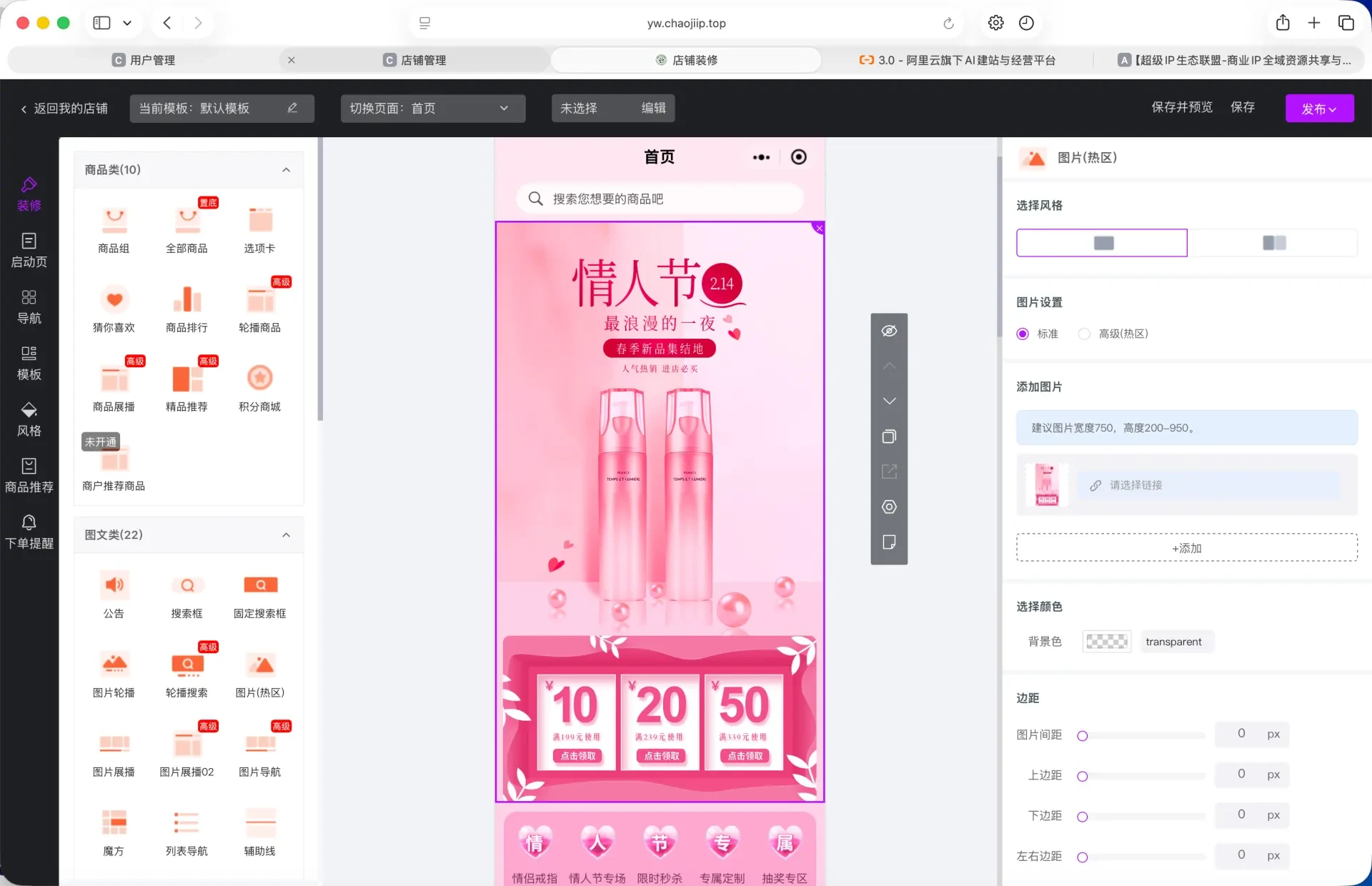
编辑页面内容
页面可任意调整更改,图标、海报、商品与图文模块都能替换成自己的内容。
发布并选择小程序渠道
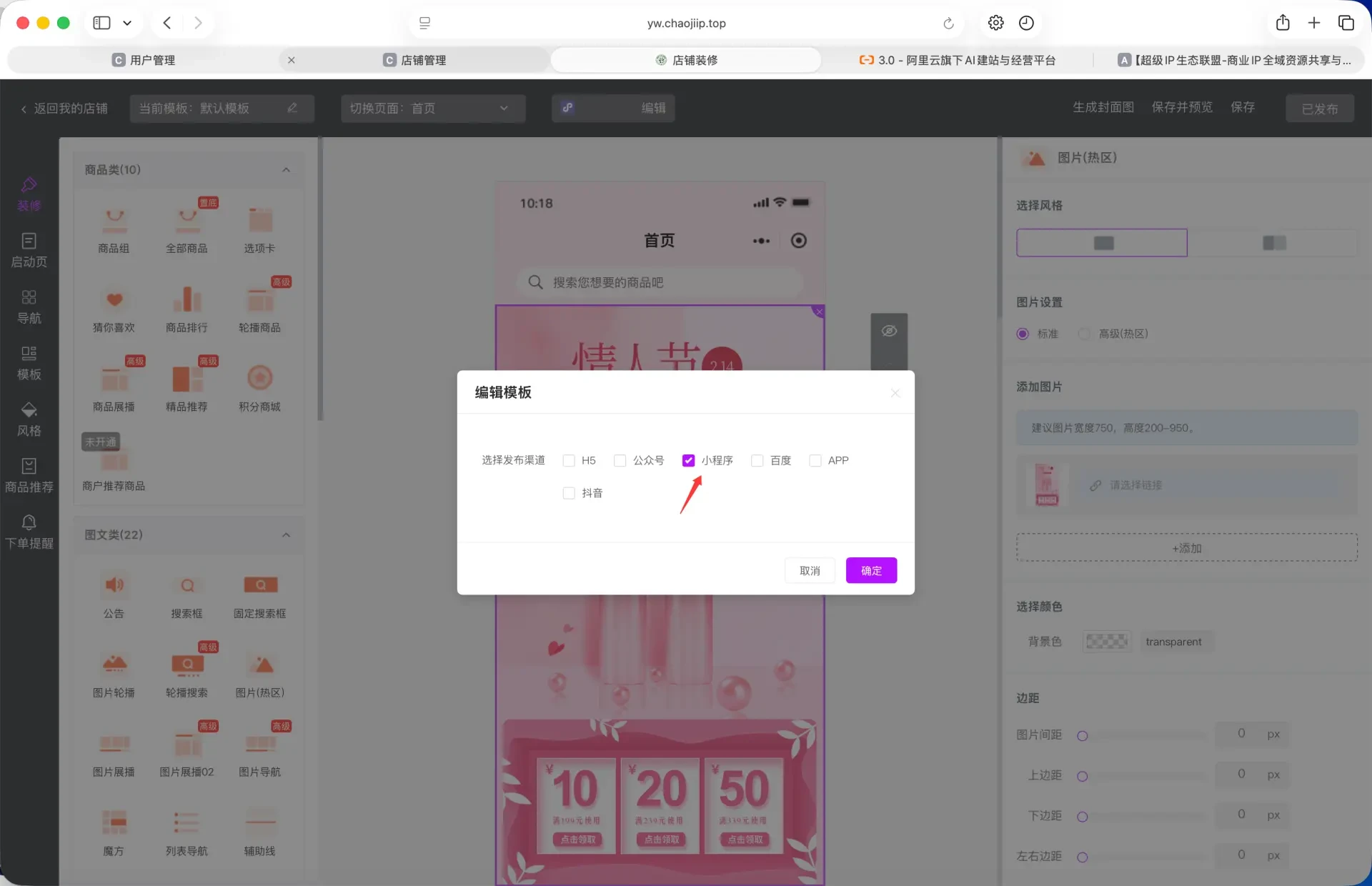
修改完成后点击右上角「发布」,发布渠道正常选择「小程序」即可。
设置启动页
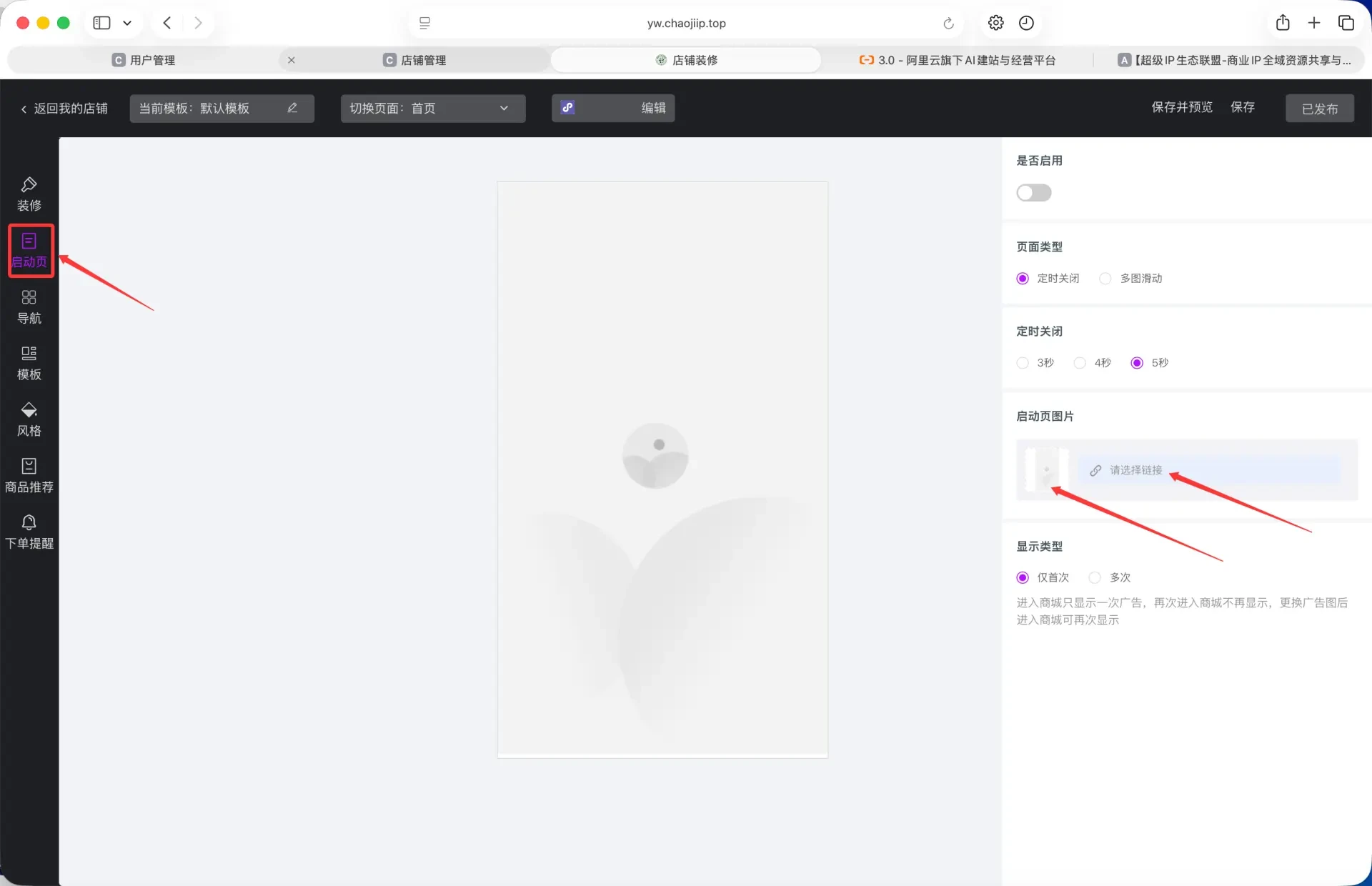
启动页可设置小程序开屏广告,并链接到商城的服务或功能页面。
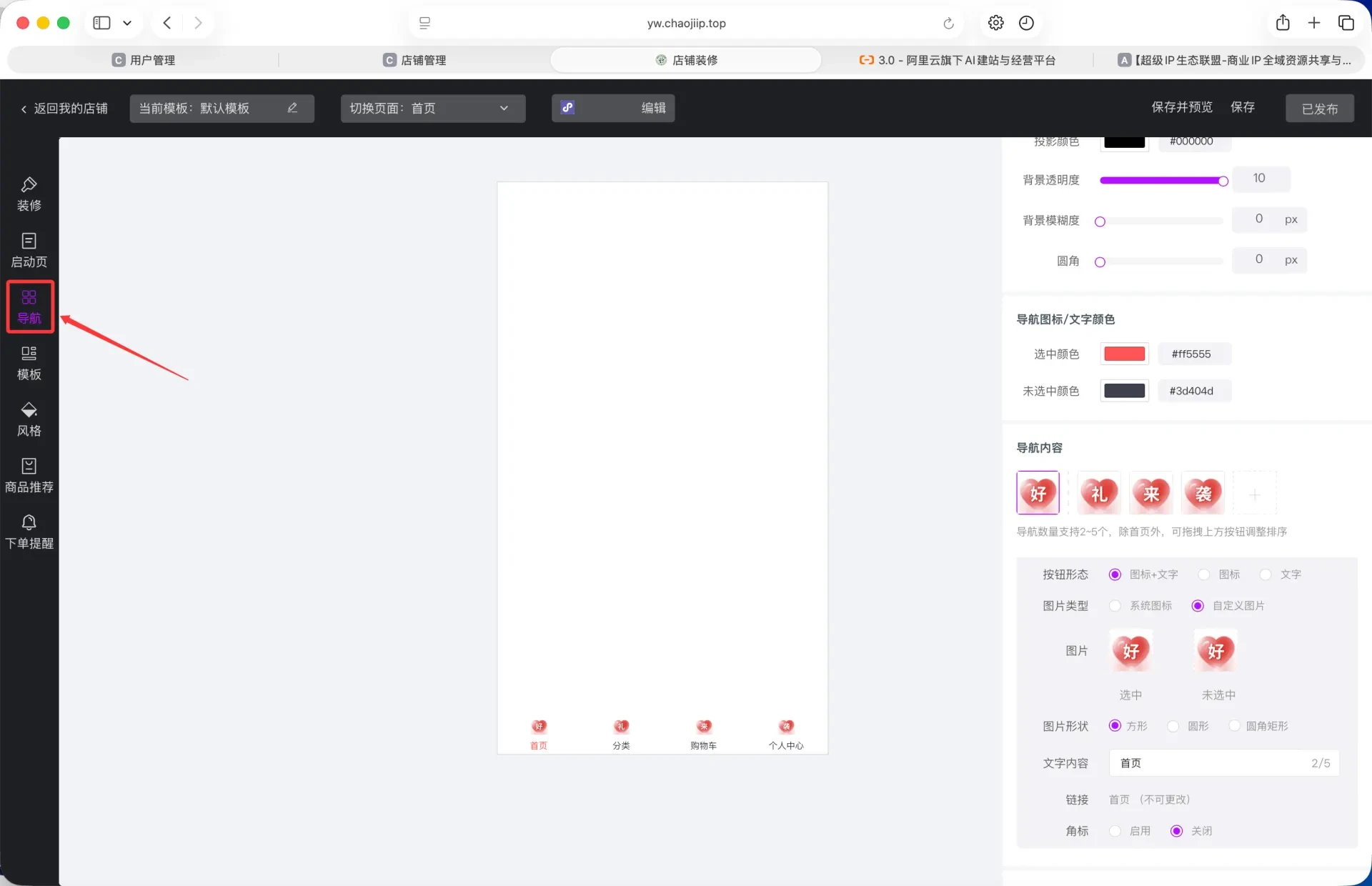
配置底部导航(最重要)
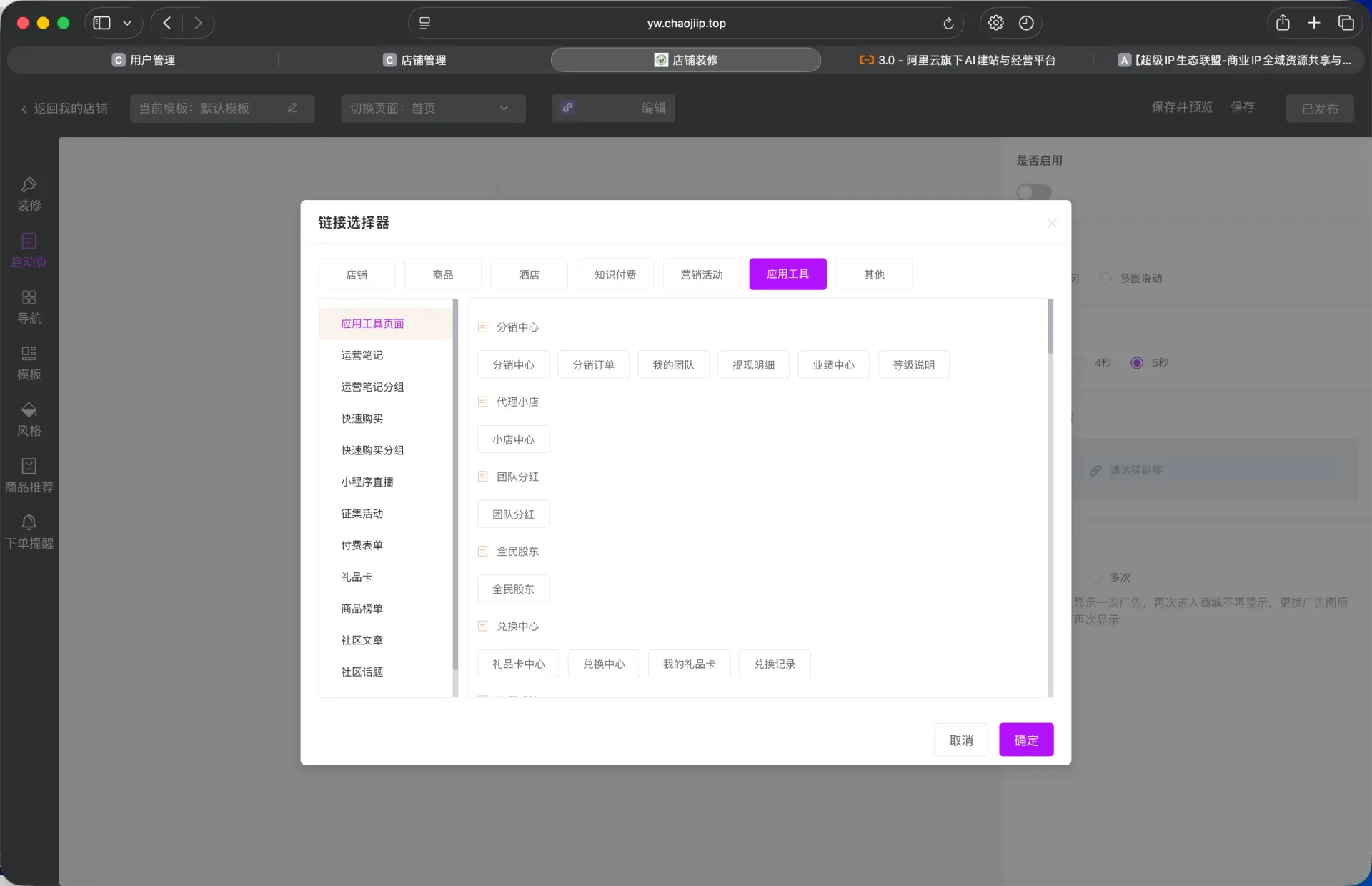
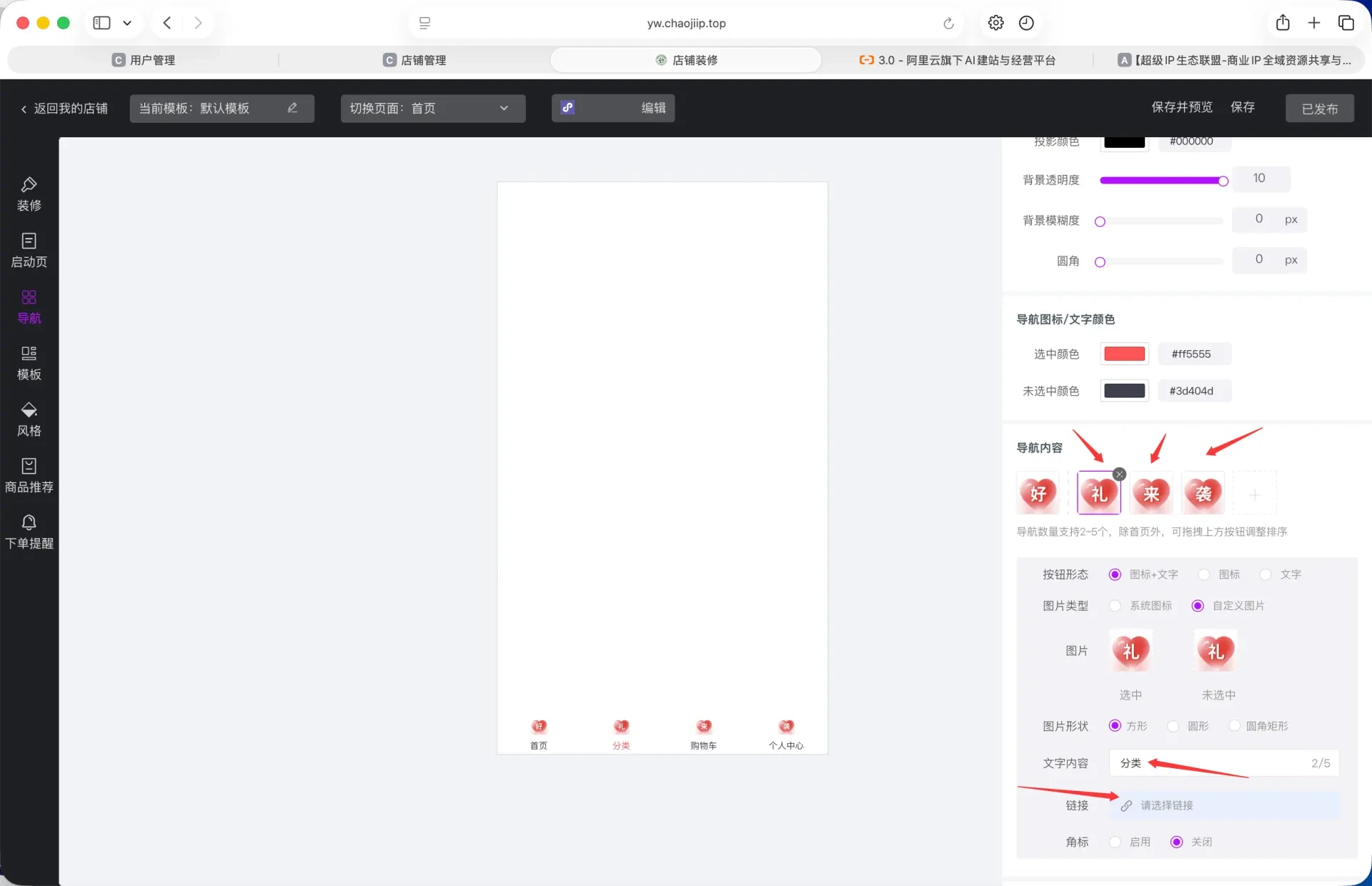
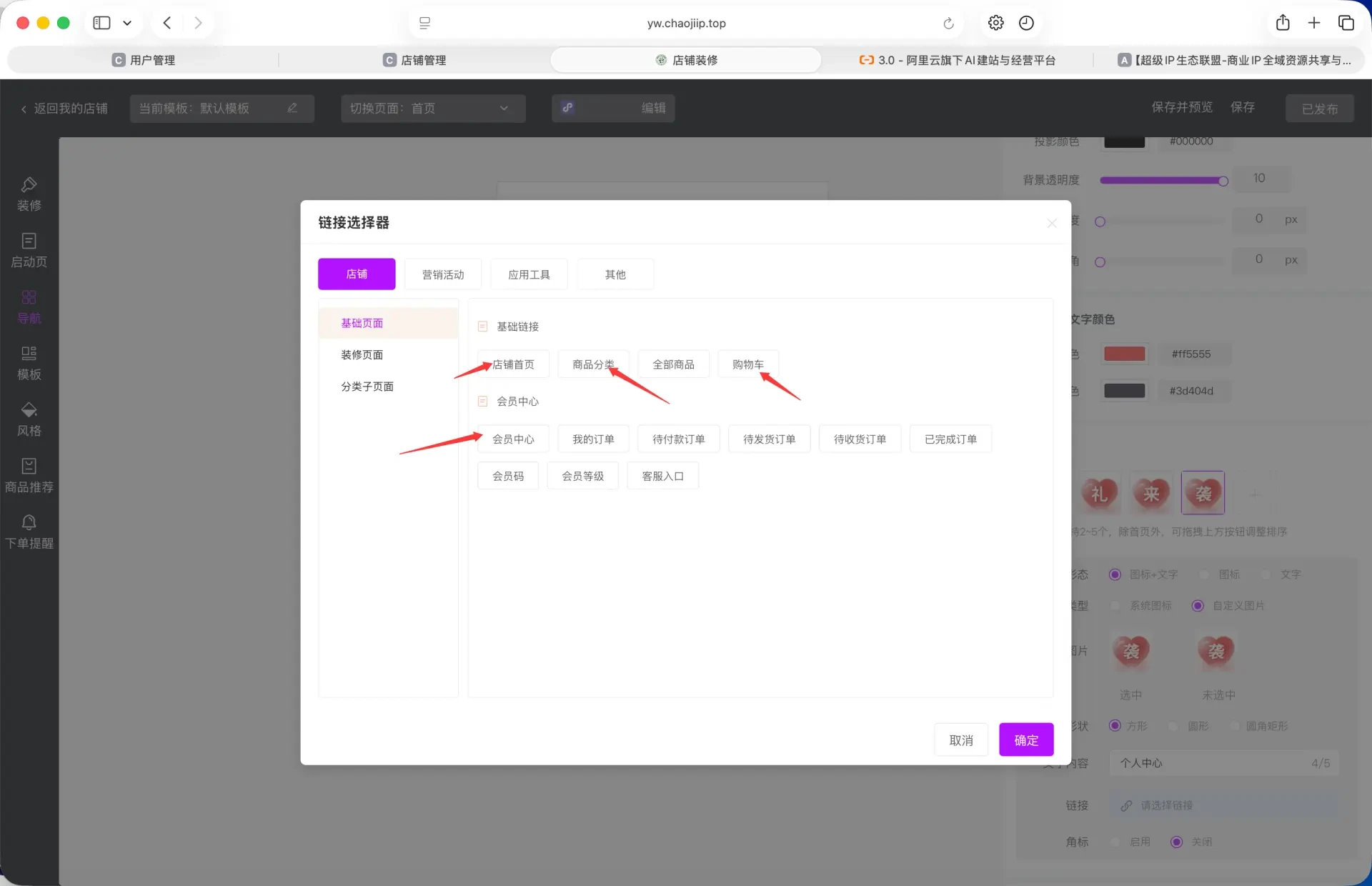
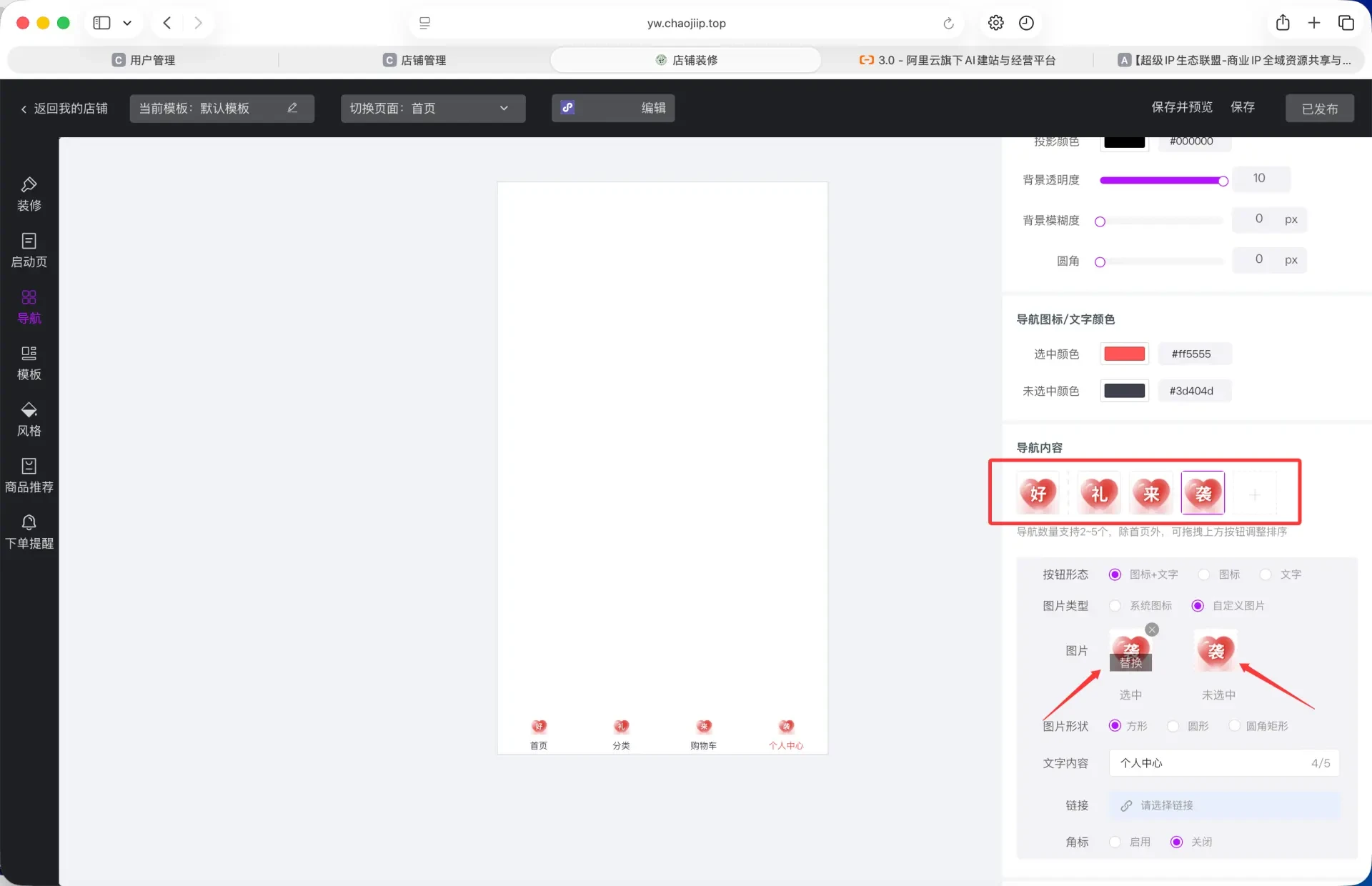
导航设置是店铺体验的关键:首页不用改,右侧其余三个导航项都需要点击配置你自己的链接。
- 第二个一般是商品分类
- 第三个可以是购物车
- 第四个一般是会员中心
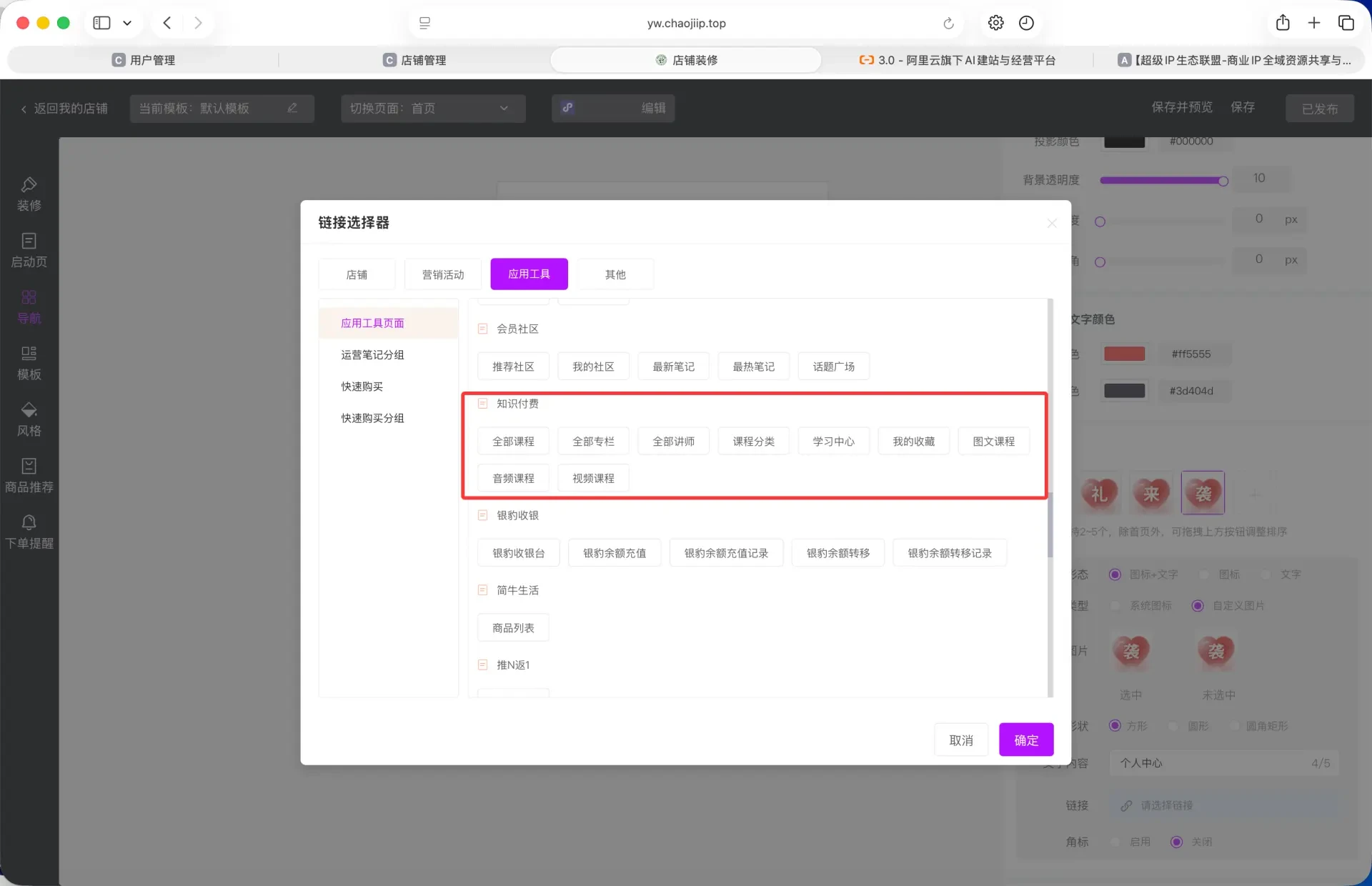
导航项也可以放知识付费内容
除了商品与会员,导航位也可以指向知识付费栏目,按你的经营内容灵活安排。
更换导航图标
导航图标都可以替换成自己的样式,尺寸建议 100×100 像素。
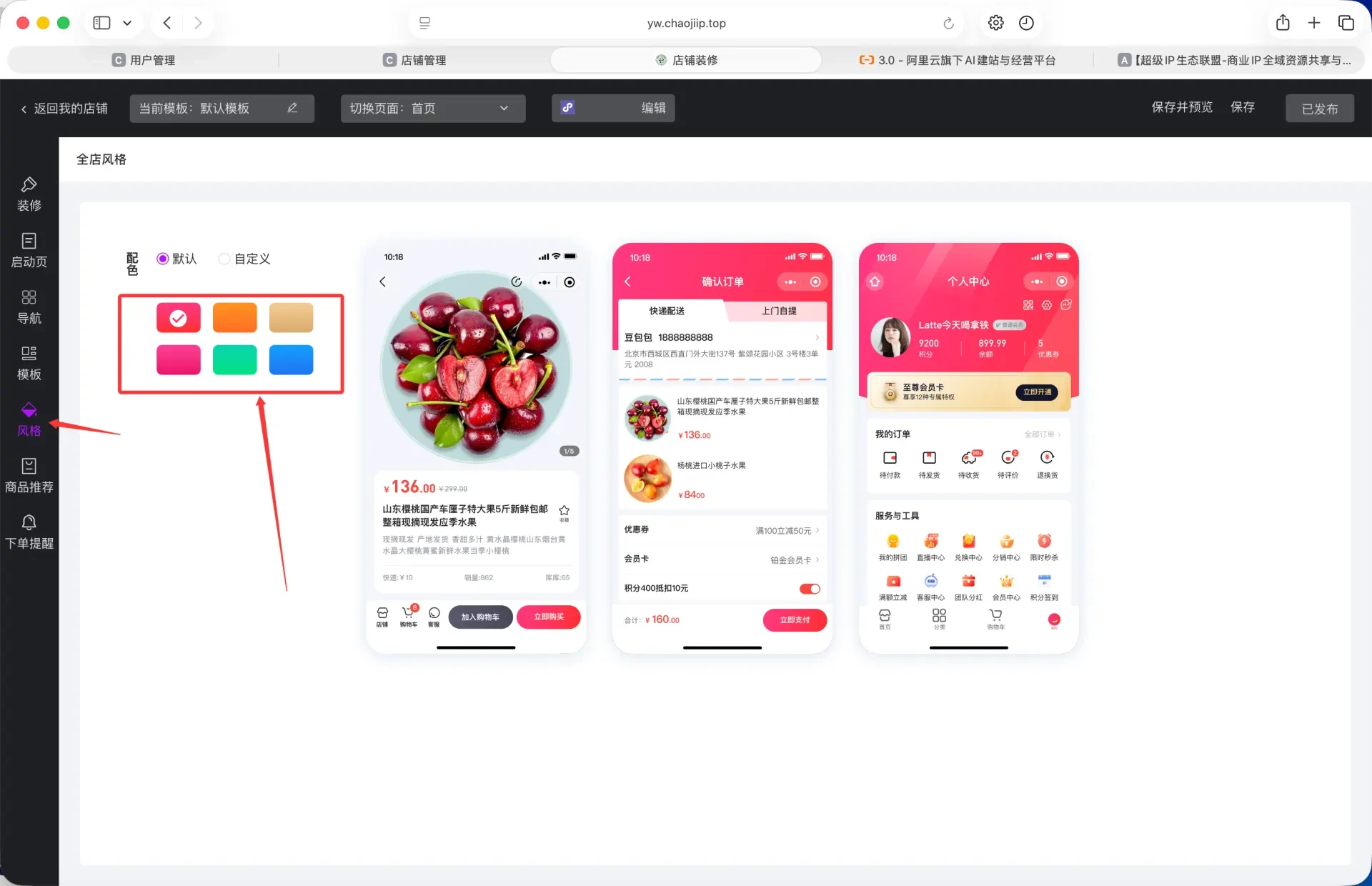
调整商城风格并保存
商城风格可以修改;每次修改完点击右上角「保存」,第一次点「发布」,后续点「保存」即可。
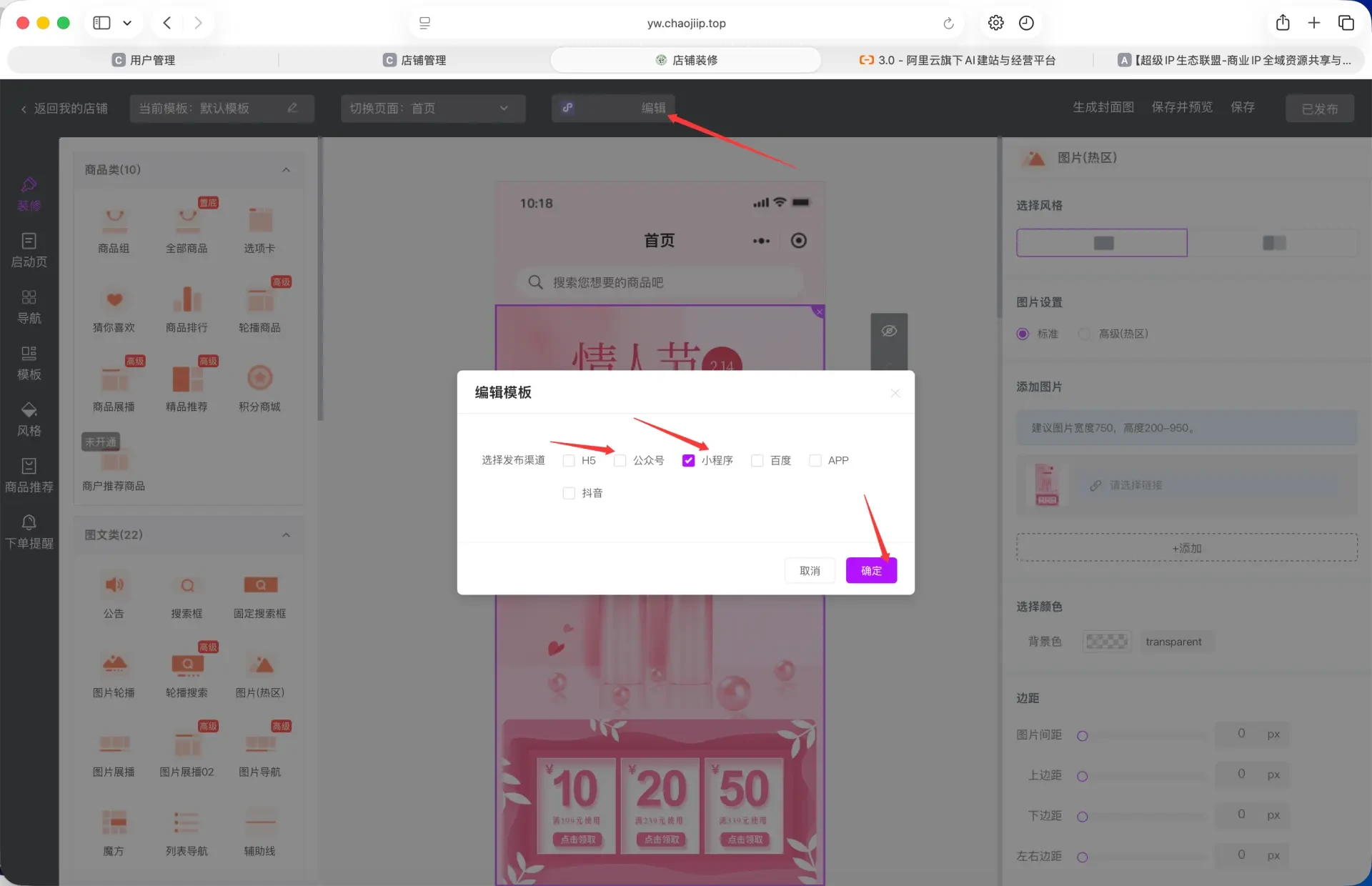
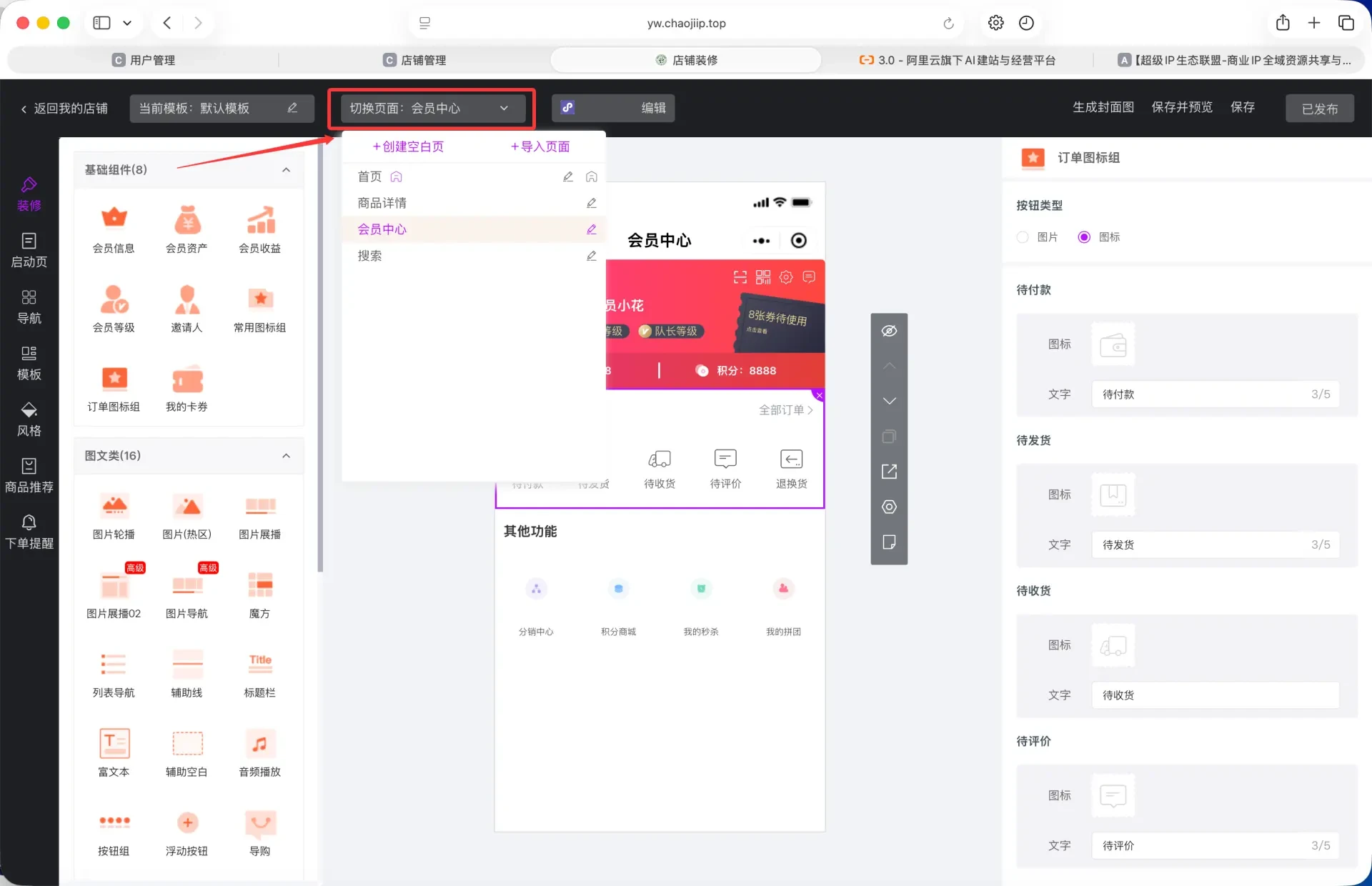
修改发布渠道(如公众号、H5)需点击「编辑」再点确定;修改其他页面时,点上方切换页面后再设置。
第四章
小程序授权与上线
把店铺授权到自己的微信小程序,先生成体验版验收,再提交审核与备案。
进入小程序授权
点击页面上方「渠道」,再点击「小程序授权」。
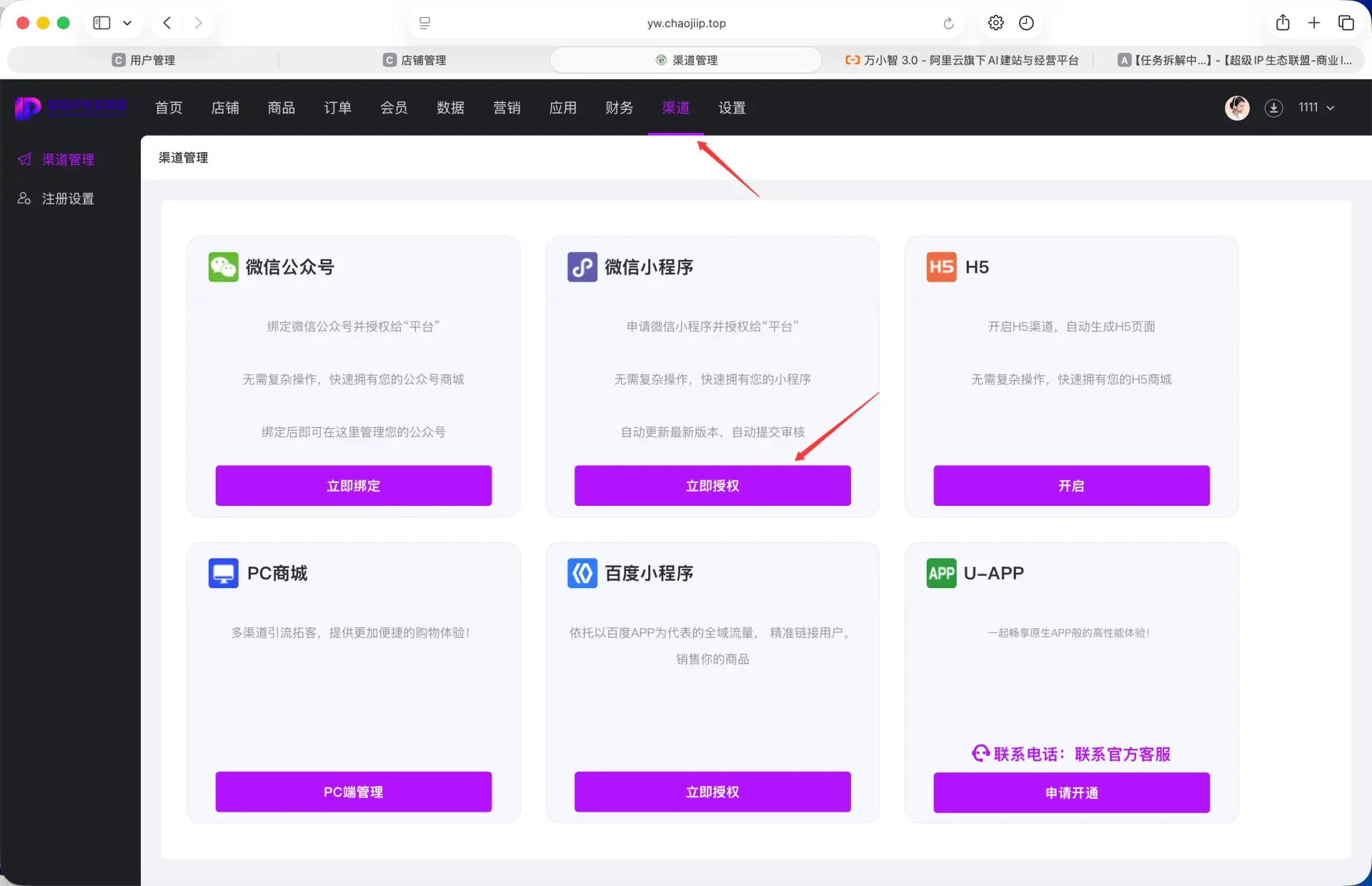
点击立即授权
在授权页面点击「立即授权」,开始绑定你的小程序。
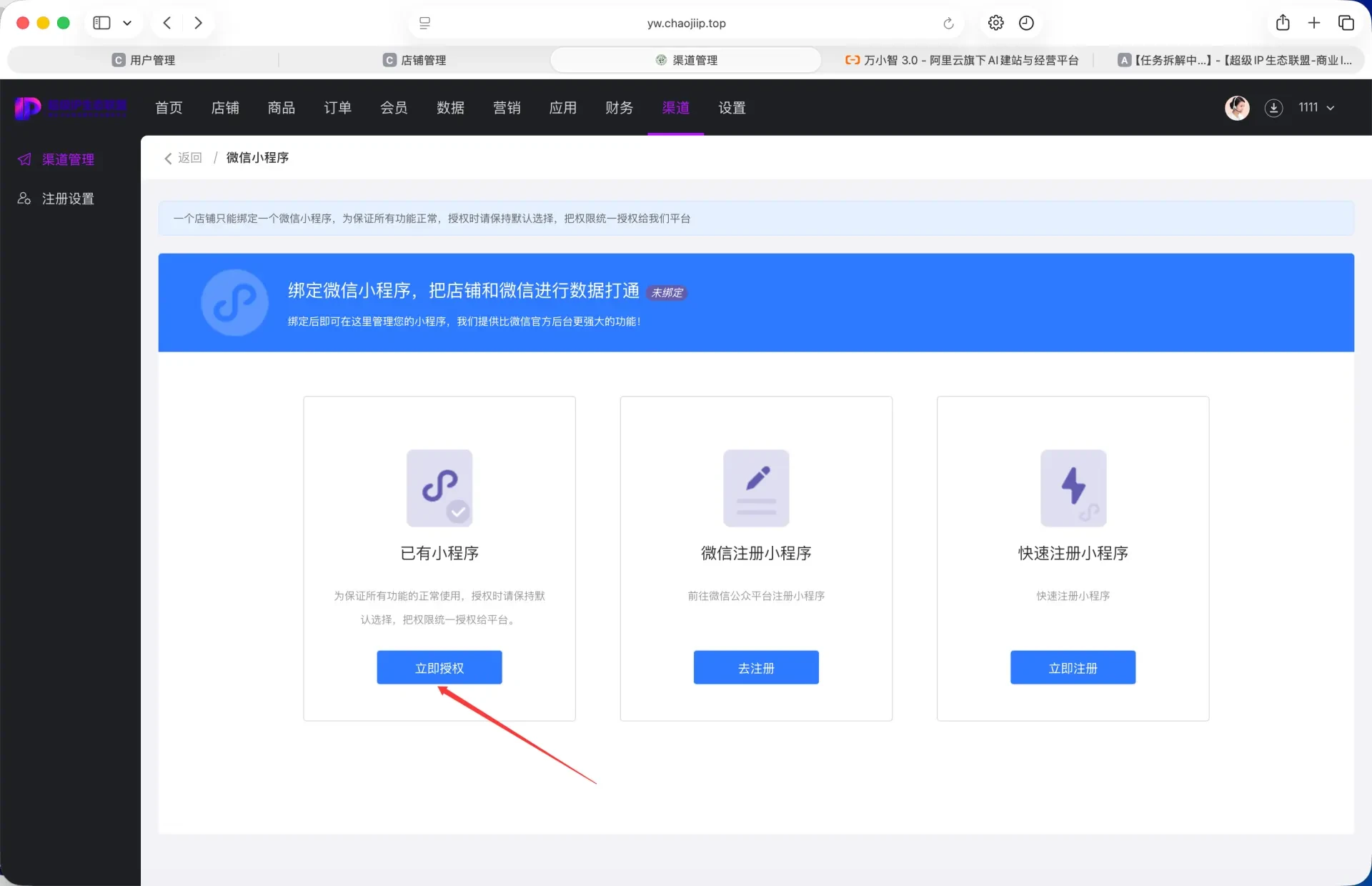
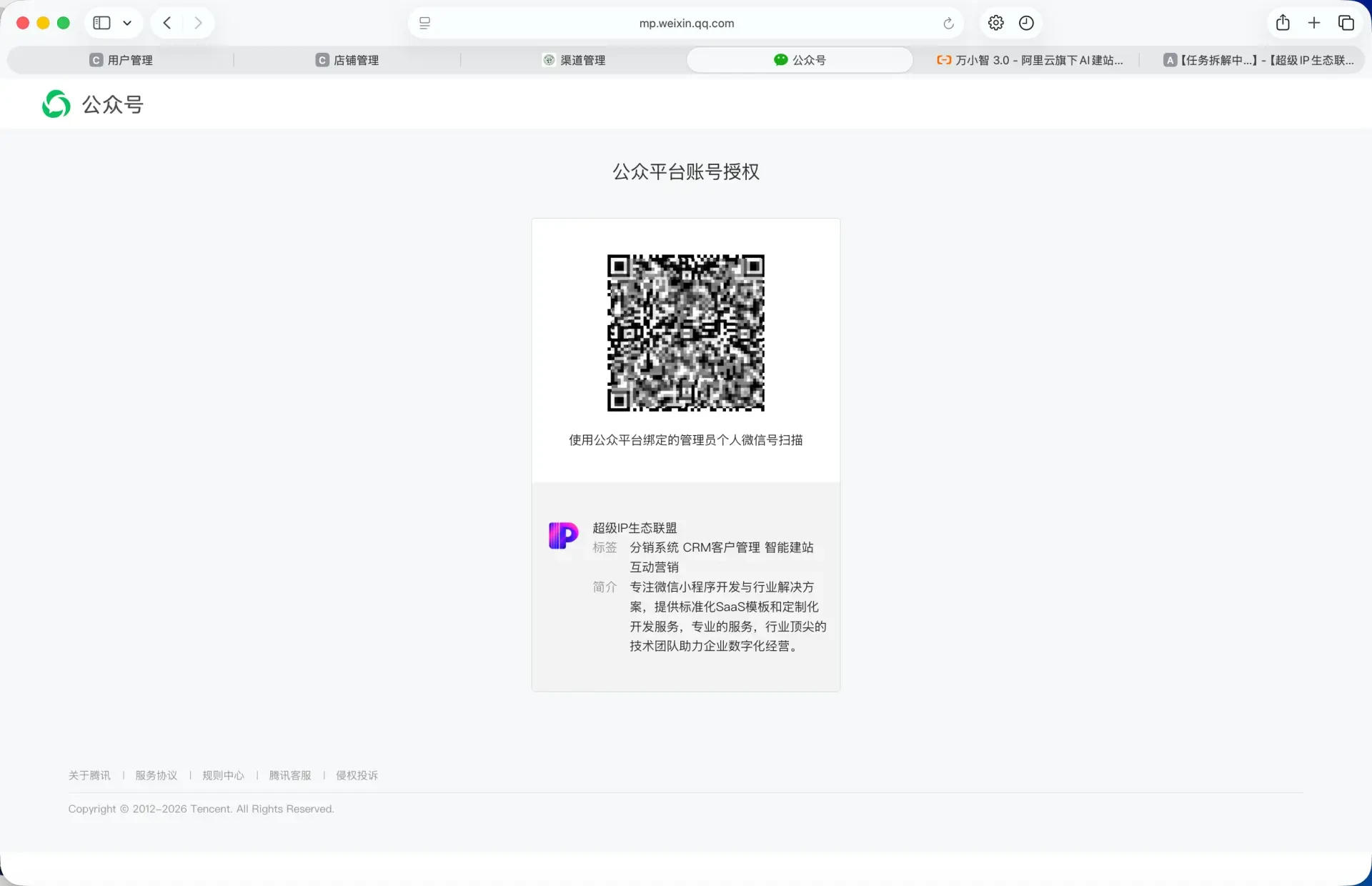
管理员微信扫码授权
使用该小程序的管理员微信扫描页面二维码,即可完成授权。
- 必须使用该小程序的管理员微信扫码,普通成员扫码无效
- 个人小程序与企业小程序不同,授权前请确认主体类型
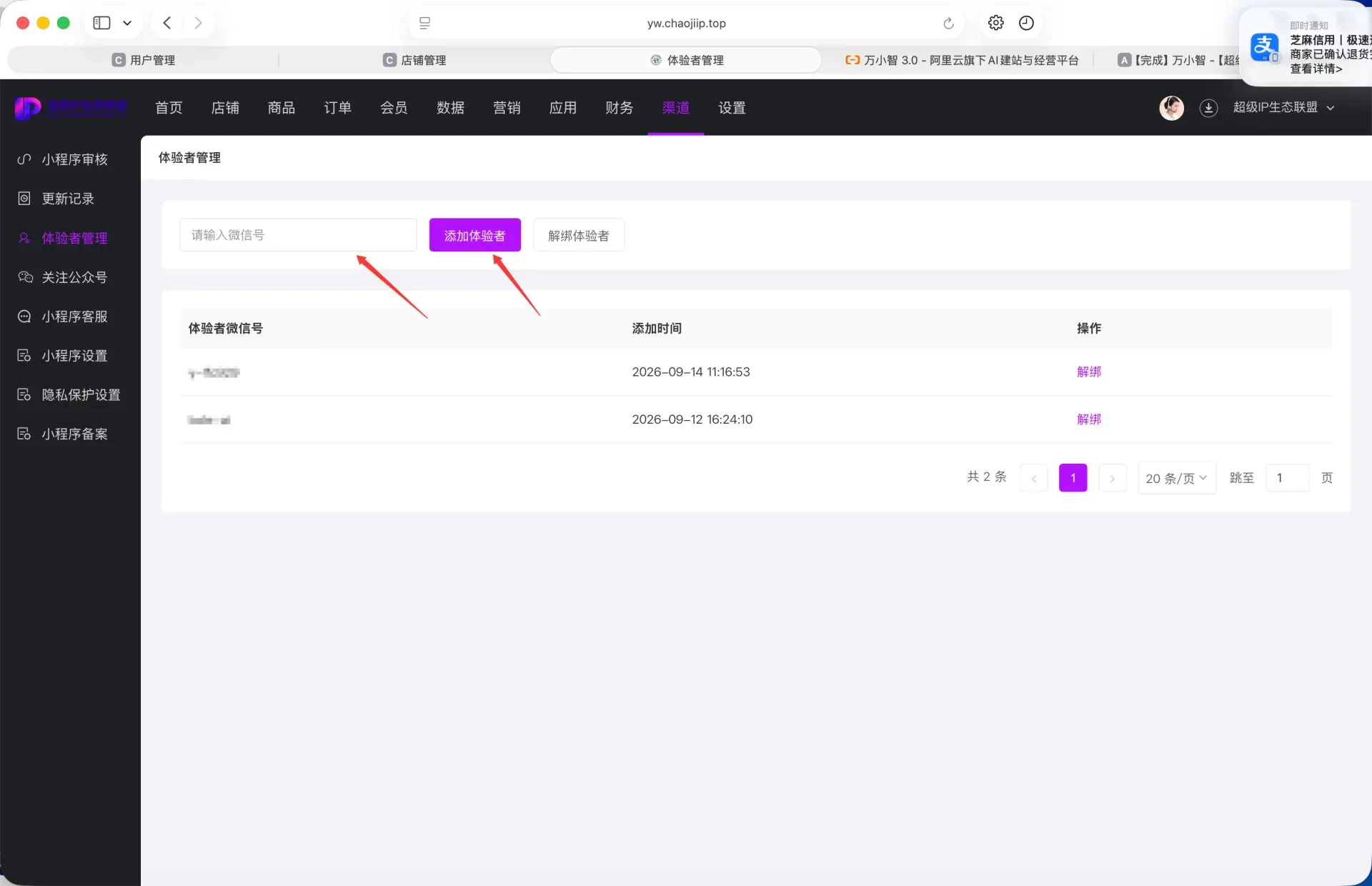
设置体验者
授权成功后点击「体验者管理」,上线之前可以先生成体验版,方便查看与调整装修效果。
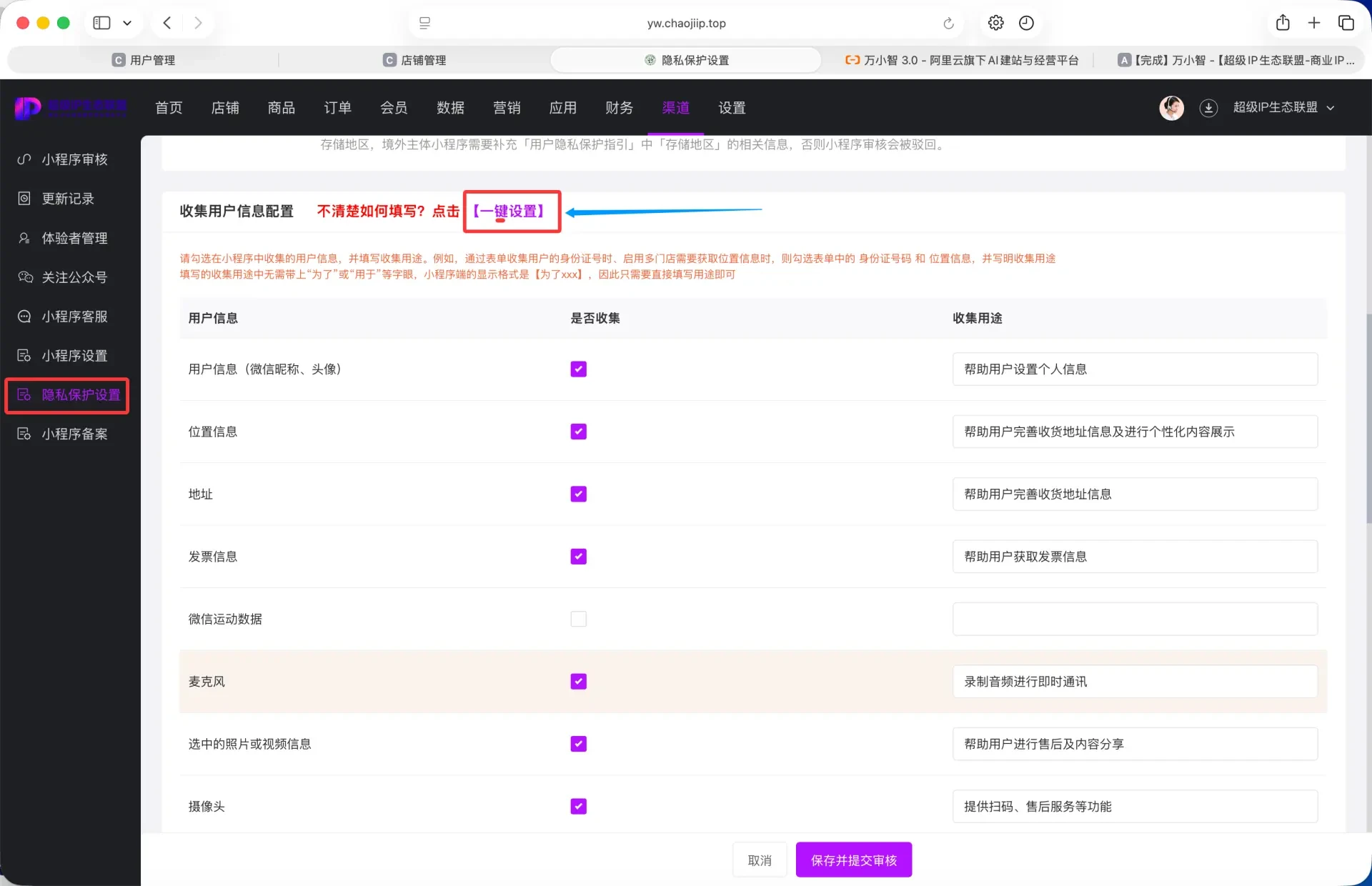
配置隐私保护设置
隐私保护设置特别重要:点击「编辑」,选择「一键设置」,再保存并提交审核。
- 隐私保护设置未完成会影响小程序审核
- 按页面提示勾选实际使用的信息类型后再保存
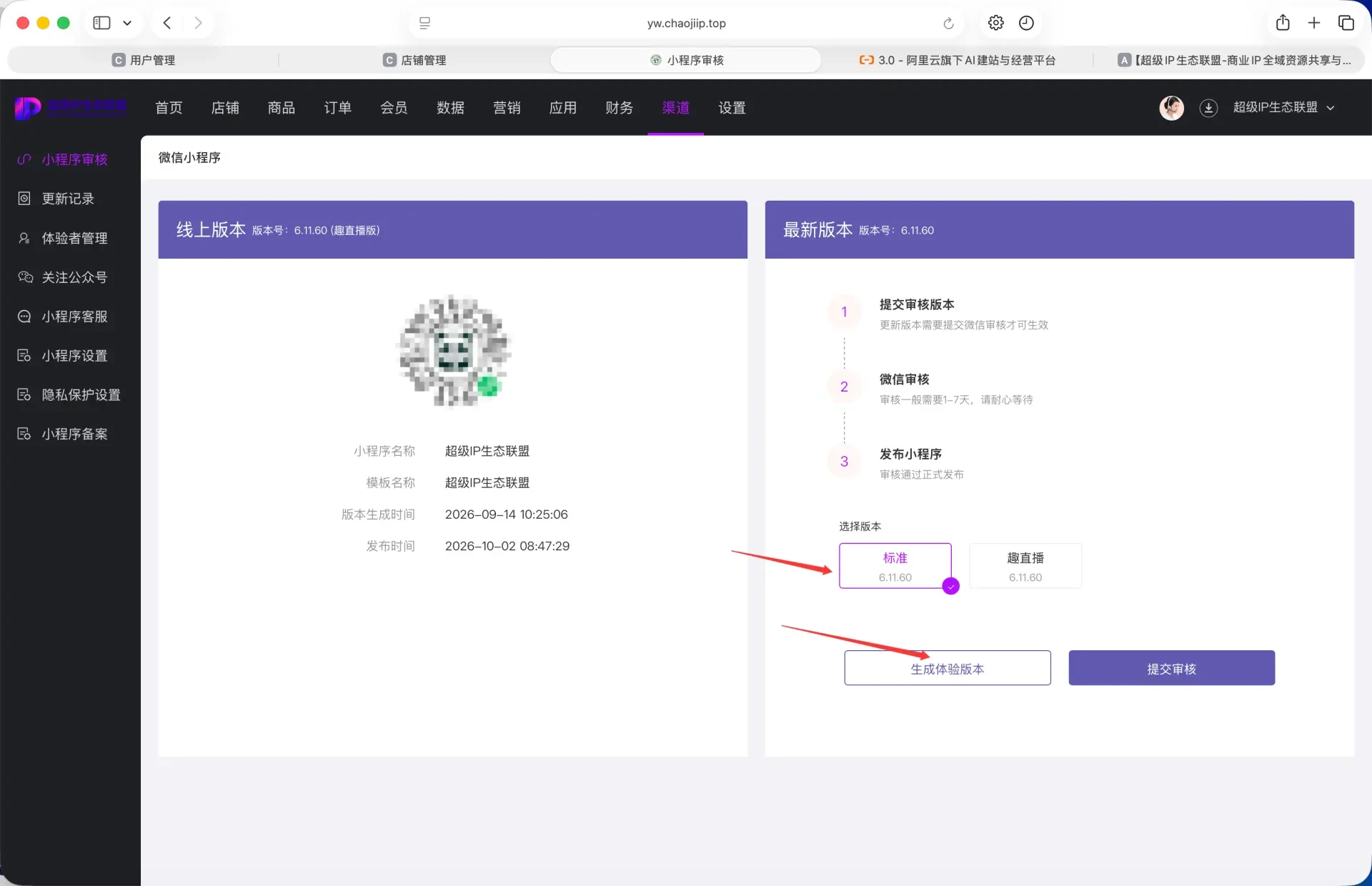
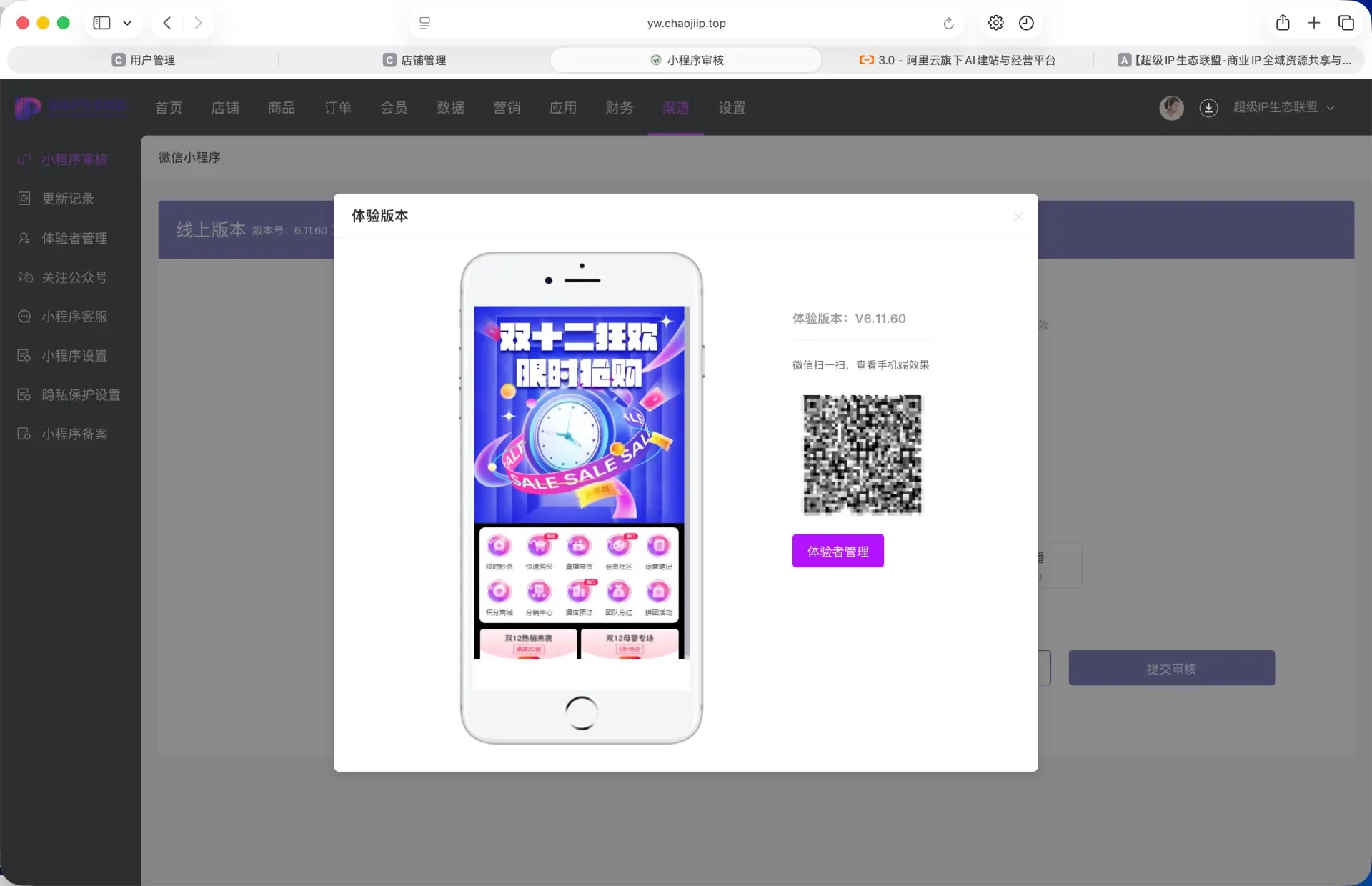
生成体验版
点击左侧「小程序审核」,选择版本后点击「生成体验版」,用体验者的微信号扫码即可体验;装修内容可以任意调整。
- 不懂的操作可在专属服务群中咨询
提交审核
体验版确认无误后,点击右侧「提交审核」,等待平台审核通过。
完成认证与备案
小程序需要登录认证后备案,按页面提示提交主体与负责人信息,并在备注中填写用途说明。
- 未完成备案的小程序无法正式上线
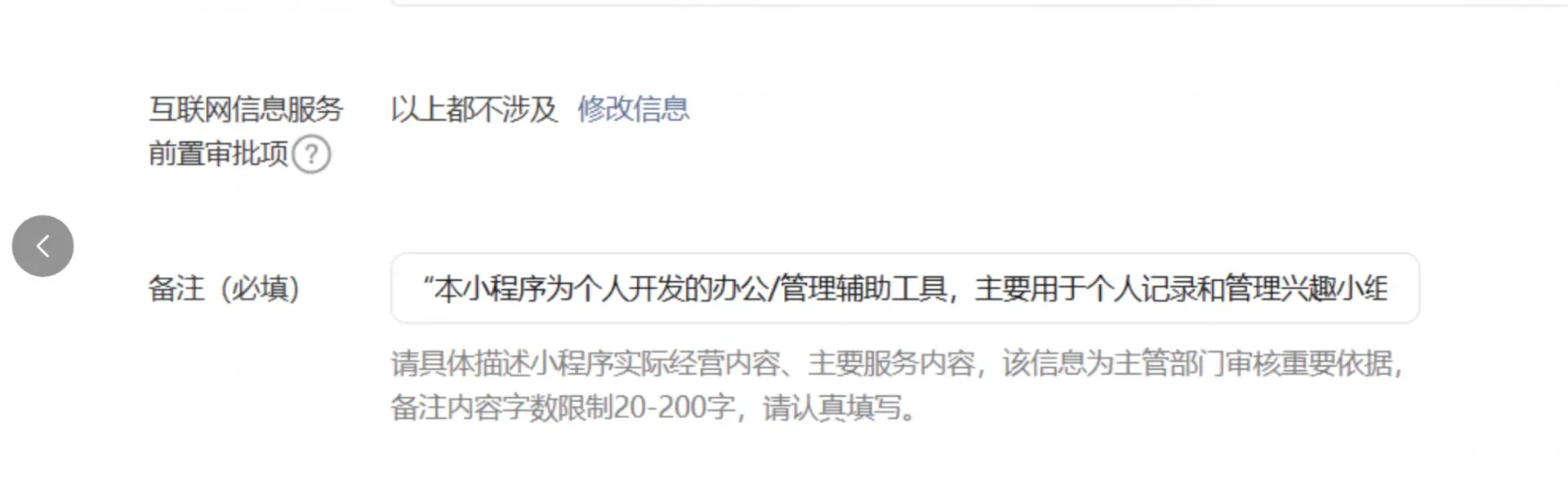
个人小程序与企业小程序不同;如果已有企业认证的公众号,可以直接复制资质,免 300 元小程序认证年费。
备案备注文案(点击复制)
本小程序为个人开发的办公/管理辅助工具,主要用于个人记录和管理兴趣小组的基本信息与活动安排,功能限于本地信息整理,不涉及用户交互、内容发布、商业行为及任何需前置审批的内容。
常见问题
收不到验证码怎么办?
先确认手机号填写正确、信号正常,并检查短信拦截记录;等待 60 秒后可重新获取。多次尝试仍收不到时,联系客服协助核对号码。
注册完成后的页面提示「创建店铺」,要点吗?
不要点击「创建店铺」。注册完成后直接联系客服开通店铺权限,客服回复已开通后刷新页面即可。
设置都改完了,为什么刷新后没生效?
检查是否点击了页面下方的「保存」。店铺设置类页面需要保存后生效,模板页面第一次点击「发布」,后续修改点击「保存」即可。
导航只有一个首页,其他点不动?
导航右侧的三个导航项都需要分别点击并配置链接,常见组合为商品分类、购物车、会员中心,也可以替换成知识付费栏目。
更换导航图标有什么要求?
图标建议使用 100×100 像素的 PNG 图片,保持风格统一,替换后记得保存并发布。
客服说已开通,但页面还是看不到店铺信息?
先刷新页面;仍未显示时退出账号重新登录,或清理浏览器缓存后再打开。仍无法显示请把注册手机号发给客服复查。